Die besten Chrome-Erweiterungen für LinkedIn: Nachrichten, Beiträge und Akquise
Nützliche Chrome-Erweiterungen für LinkedIn nach Aufgabe – Nachrichten beantworten, Beiträge schreiben, Kontaktdaten finden – und welche Ihr Konto gefährden können.

Die LinkedIn-Erweiterungen für Chrome, die sich lohnen, erledigen eine von drei Aufgaben: beim Schreiben helfen (AI Reply Writer für Nachrichten und Kommentare, AuthoredUp zum Formatieren von Beiträgen, Grammarly fürs Korrekturlesen), Kontaktdaten finden (Apollo.io, Lusha, Kaspr) oder Inhalte planen. Meiden Sie Tools, die automatisch Kontaktanfragen oder Nachrichten senden: Die Nutzervereinbarung von LinkedIn verbietet Bots und Automatisierung, und Konten, die sie nutzen, können eingeschränkt werden.
Bevor Sie etwas installieren: die Regel zur Automatisierung
Die Nutzervereinbarung von LinkedIn erlaubt keine Software, die Aktivitäten auf der Plattform automatisiert – Kontaktanfragen, Nachrichten oder Profilbesuche in Ihrem Namen oder das Auslesen von Profilen. Konten mit solchen Tools können eingeschränkt oder gesperrt werden.
Am sichersten sind deshalb Erweiterungen, die Ihnen helfen, etwas zu tun, während Sie es weiterhin selbst tun: ein Entwurf, den Sie bearbeiten und senden, ein Beitrag, den Sie formatieren, eine Kontaktangabe, die Sie nachschlagen. Alles in dieser Liste funktioniert so, außer wo es anders vermerkt ist.
Nachrichten, Kommentare und Beiträge schreiben
1. AI Reply Writer – Antworten auf Nachrichten und Kommentare
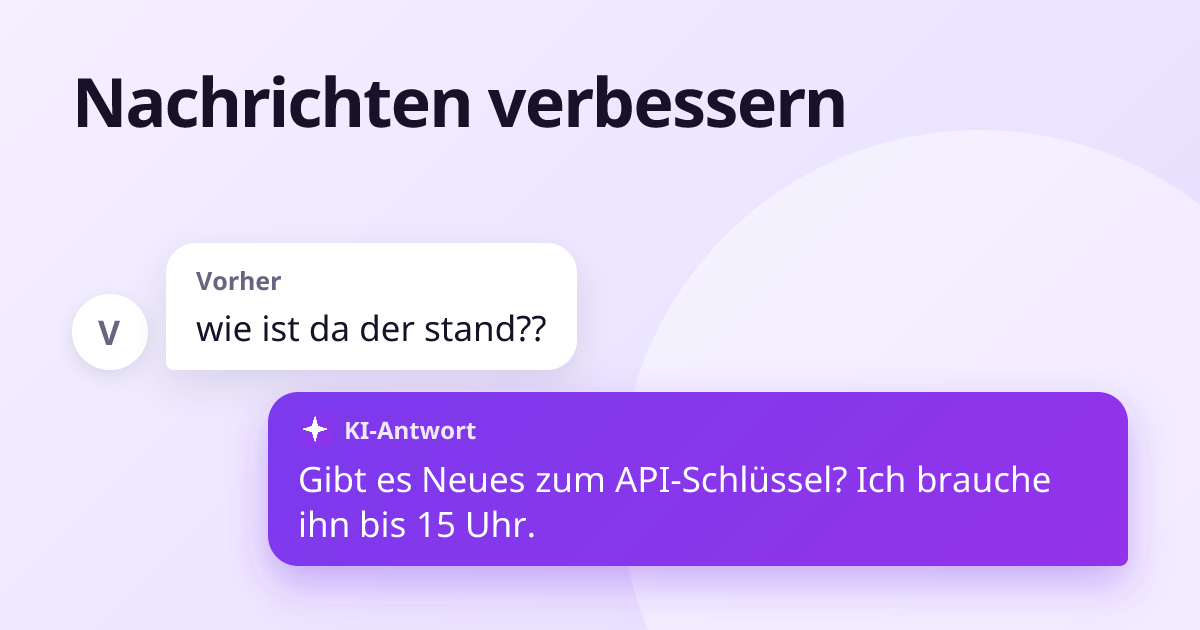
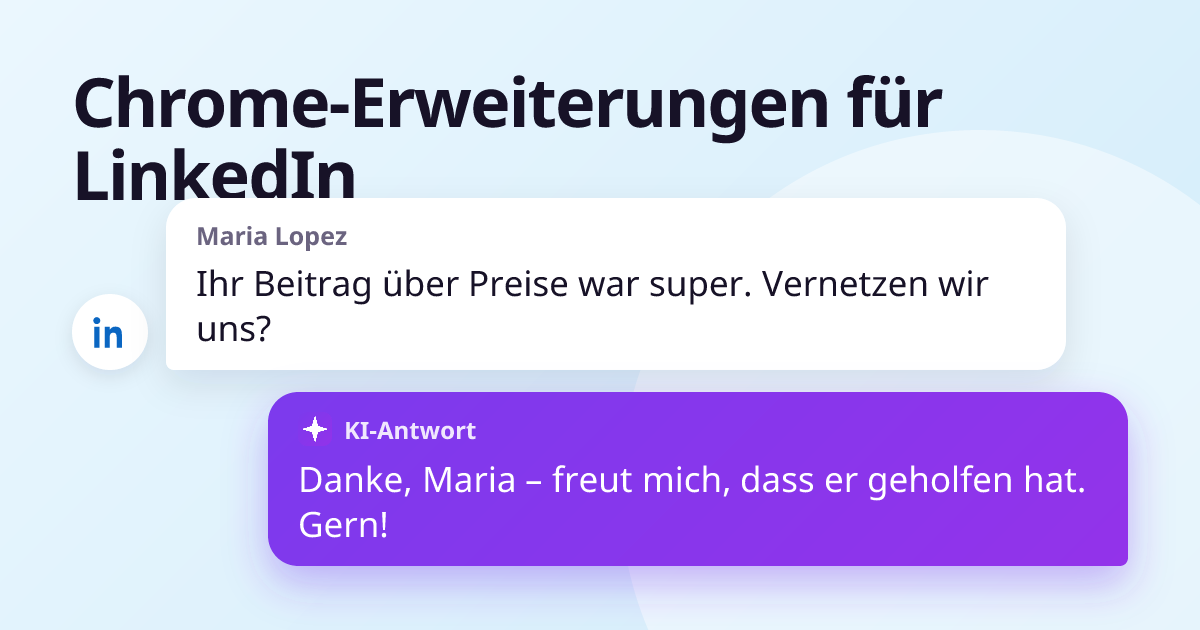
AI Reply Writer fügt dem Nachrichtenfeld und den Kommentarfeldern von LinkedIn einen Button ✦ KI-Antwort hinzu. Er liest das Gespräch oder den Beitrag, den Sie kommentieren, und entwirft eine Antwort in Ihrem Ton; Sie bearbeiten sie und drücken selbst auf Senden. Er entwirft auch eine erste Nachricht aus einem Profil, das Sie gerade ansehen. Er sendet nie selbstständig etwas – damit bleibt er auf der richtigen Seite der Automatisierungsregeln von LinkedIn. Derselbe Button funktioniert auf 23 Websites, und der kostenlose Tarif enthält 20 Antworten im Monat.
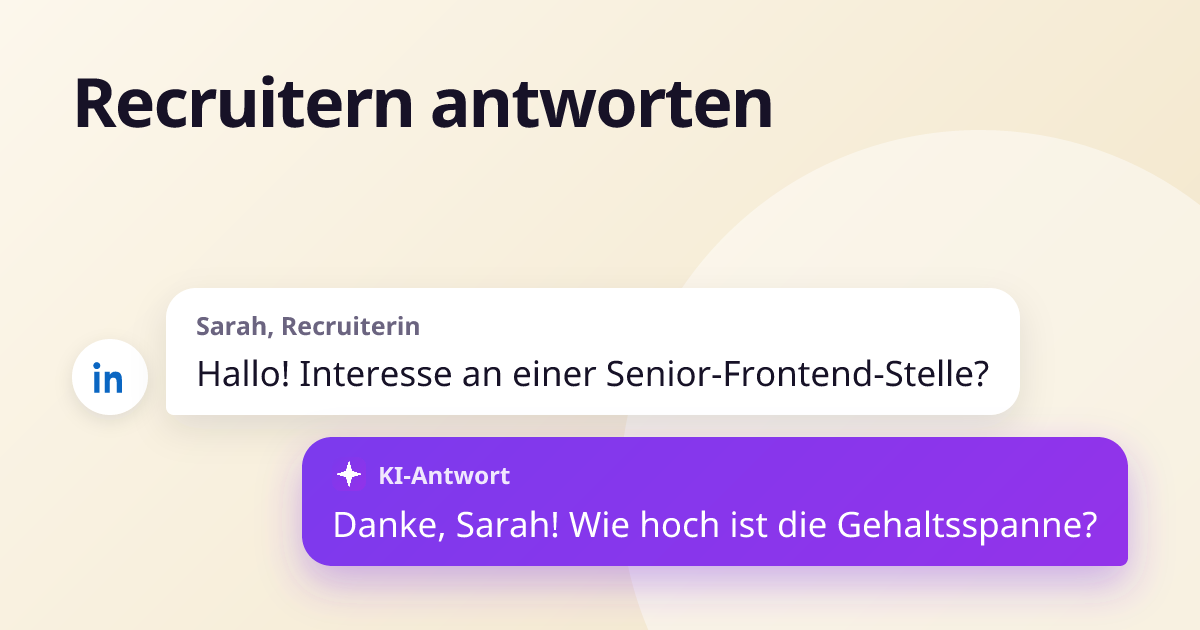
Recruitern zu antworten ist einer der häufigsten Anwendungsfälle – siehe unsere Vorlagen für Antworten an Recruiter.
2. AuthoredUp – Beiträge formatieren und in der Vorschau sehen
AuthoredUp ergänzt den Beitragseditor von LinkedIn um Formatierung (fett, Listen, Zeilenumbrüche) und zeigt eine Vorschau, wie der Beitrag aussieht, bevor „mehr anzeigen“ ihn abschneidet. Beliebt bei allen, die regelmäßig posten.
3. Grammarly – Korrekturlesen
Grammarly arbeitet in den Textfeldern von LinkedIn und findet Rechtschreib- und Grammatikfehler, bevor ein Beitrag Ihr ganzes Netzwerk erreicht. Weitere Optionen finden Sie unter Grammarly-Alternativen.
Kontaktdaten finden
Diese Tools zeigen die geschäftliche E-Mail-Adresse oder Telefonnummer einer Person aus einer Datenbank an, während Sie ihr Profil ansehen. Sie sind im Vertrieb und Recruiting weit verbreitet. Zwei Hinweise: Die Daten stammen vom Anbieter, nicht von LinkedIn, und wer so gefundene Personen anschreibt, hat in vielen Ländern rechtliche Pflichten (etwa die DSGVO in Europa).
4. Apollo.io
Eine Vertriebsplattform mit großer Kontaktdatenbank und einer Chrome-Erweiterung, die auf LinkedIn-Profilen und in Gmail funktioniert.
5. Lusha
Zeigt Kontaktdaten zum Profil, das Sie gerade ansehen, mit einem kostenlosen Kontingent an Abfragen.
6. Kaspr
Ein europäisches Kontaktdaten-Tool mit LinkedIn-Erweiterung, beliebt bei Recruitern und kleinen Vertriebsteams.
Inhalte planen und ausbauen
7. Taplio
Ein Content-Tool für LinkedIn zum Planen von Beiträgen und Finden von Ideen, mit Chrome-Erweiterung. Prüfen Sie genau, welche Funktionen in Ihrem Namen handeln, bevor Sie sie einschalten.
Tools, bei denen Vorsicht geboten ist
Erweiterungen, die versprechen, „Ihr Netzwerk auf Autopilot wachsen zu lassen“ – automatische Kontaktanfragen, Nachrichten oder Profilbesuche –, sind genau das, was die Regeln von LinkedIn verbieten. Sie funktionieren vielleicht eine Weile, aber das Risiko trägt Ihr Konto, nicht das Tool. Wenn die Beschreibung einer Erweiterung von Sequenzen oder Kampagnen spricht, die ohne Sie laufen, lesen Sie vor der Installation deren Bedingungen und die von LinkedIn.
So wählen Sie: vier Fragen vor der Installation
- Handelt sie für mich oder hilft sie mir beim Handeln? Ein Entwurf, den Sie selbst senden, ist in Ordnung; eine Nachricht, die verschickt wird, während Sie weg sind, ist Automatisierung.
- Was kann sie lesen? Prüfen Sie die Berechtigungen, die Chrome bei der Installation anzeigt. Ein Schreibtool braucht die Seite, auf der Sie tippen, nicht Ihren gesamten Browserverlauf.
- Bremst sie LinkedIn aus? Installieren Sie eine nach der anderen und entfernen Sie jede, die Feed oder Nachrichten spürbar verlangsamt.
- Brauche ich mehr als eine? Die meisten brauchen ein Schreibtool und – wer verkauft oder rekrutiert – ein Kontaktdaten-Tool. Fünf sich überschneidende Erweiterungen sind fünf Unternehmen, die die Seite sehen können.
Wenn Sie nur eine installieren, dann die, die bei dem Zeit spart, was Sie am häufigsten tun. Für die meisten ist das das Beantworten von Nachrichten und Kommentaren – deshalb steht ein Antwortassistent ganz oben auf dieser Liste.
Häufige Fragen
Sind Chrome-Erweiterungen für LinkedIn erlaubt?
Erweiterungen, die beim Schreiben oder Formatieren helfen, während Sie selbst posten und senden, sind in Ordnung. LinkedIn verbietet Software, die Aktivitäten automatisiert, etwa Kontaktanfragen oder Nachrichten für Sie sendet oder Profile ausliest.
Welche LinkedIn-Erweiterung ist die beste zum Beantworten von Nachrichten?
Ein KI-Antworttool wie AI Reply Writer entwirft eine Antwort aus dem geöffneten Gespräch, die Sie bearbeiten und selbst senden. Das spart Zeit, ohne in Ihrem Konto etwas zu automatisieren.
Kann LinkedIn mich wegen einer Erweiterung sperren?
LinkedIn kann Konten einschränken, die Automatisierungstools nutzen. Schreibassistenten, die nie in Ihrem Namen handeln, sind ein deutlich geringeres Risiko als Tools, die automatisch Nachrichten oder Kontaktanfragen senden.
Funktionieren LinkedIn-Erweiterungen in der mobilen App?
Nein. Chrome-Erweiterungen funktionieren nur im Chrome-Browser auf einem Computer, auf linkedin.com.