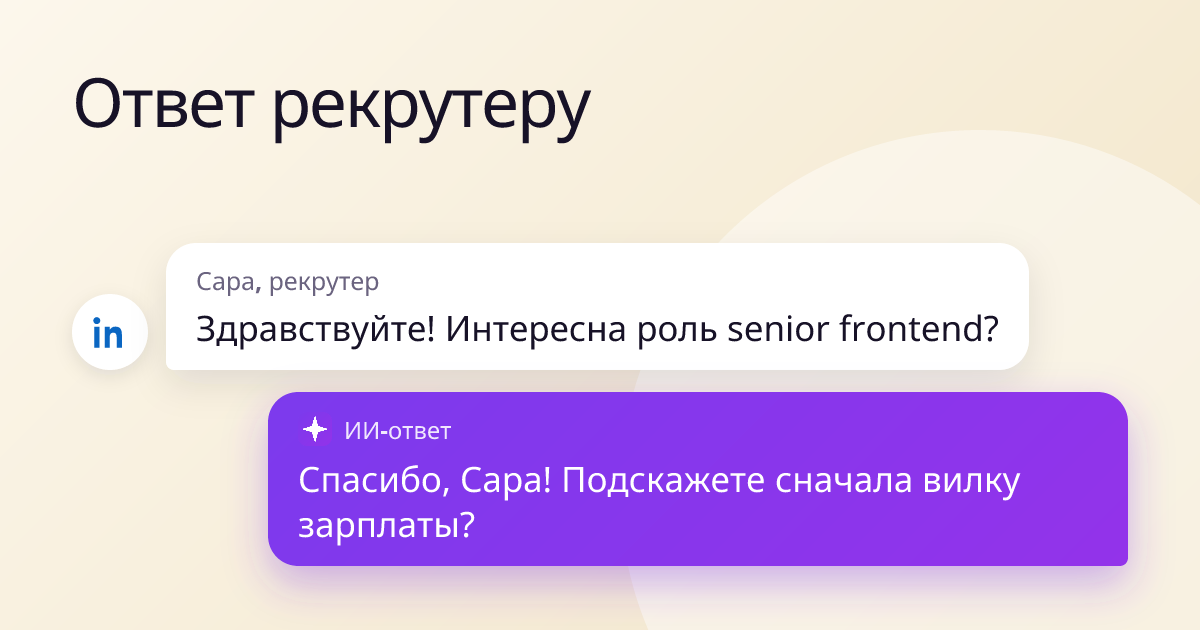
Лучшие расширения Chrome для LinkedIn: сообщения, публикации и поиск клиентов
Полезные расширения Chrome для LinkedIn по задачам — ответы на сообщения, публикации, поиск контактов — и какие из них могут поставить ваш аккаунт под угрозу.

Расширения Chrome для LinkedIn, которые стоит ставить, решают одну из трёх задач: помогают писать (AI Reply Writer для сообщений и комментариев, AuthoredUp для оформления публикаций, Grammarly для вычитки), находят контактные данные (Apollo.io, Lusha, Kaspr) или помогают планировать контент. Избегайте инструментов, которые автоматически отправляют приглашения или сообщения: Пользовательское соглашение LinkedIn запрещает ботов и автоматизацию, и аккаунты, которые ими пользуются, могут ограничить.
Прежде чем что-то ставить: правило об автоматизации
Пользовательское соглашение LinkedIn не разрешает программы, автоматизирующие действия на сайте, — отправку приглашений, сообщений или посещений профилей от вашего имени, а также сбор данных из профилей. Аккаунты, использующие такие инструменты, могут ограничить или заблокировать.
Поэтому самые безопасные расширения — те, что помогают вам что-то сделать, пока делаете это вы сами: черновик, который вы правите и отправляете, публикация, которую вы оформляете, контакт, который вы смотрите. Всё в этом списке работает так, кроме отмеченных случаев.
Писать сообщения, комментарии и публикации
1. AI Reply Writer — ответы на сообщения и комментарии
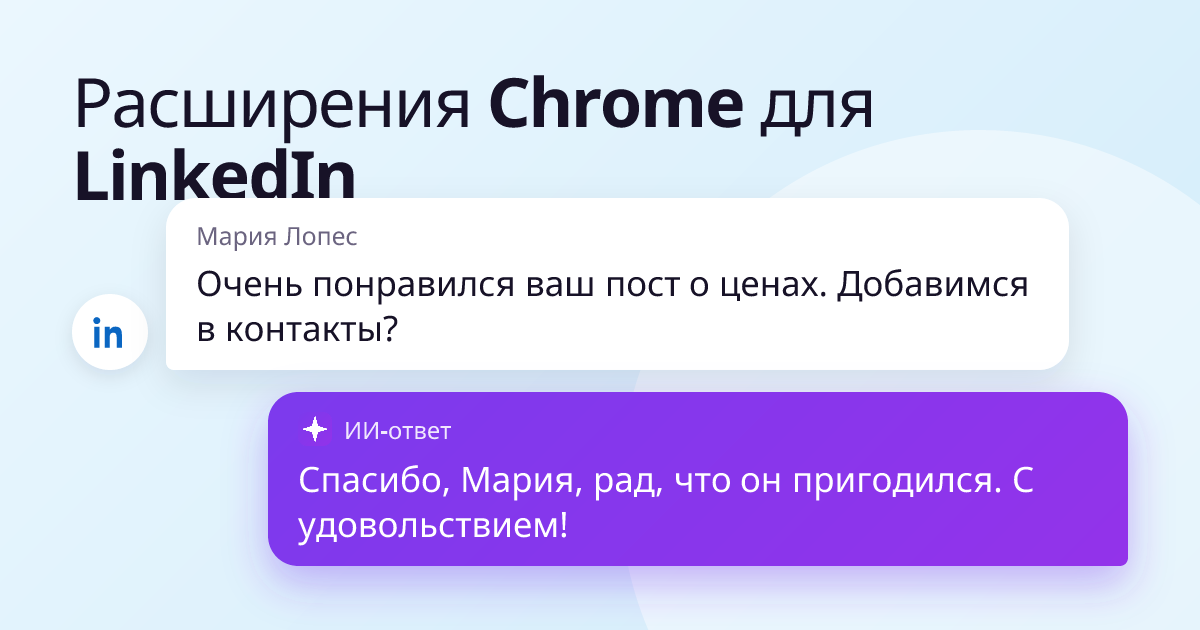
AI Reply Writer добавляет кнопку ✦ ИИ-ответ в поле сообщений и в поля комментариев LinkedIn. Он читает переписку или публикацию, которую вы комментируете, и пишет черновик ответа в вашем тоне; вы правите его и сами нажимаете «Отправить». Он также пишет первое сообщение по профилю, который вы смотрите. Он никогда ничего не отправляет сам, поэтому остаётся в рамках правил LinkedIn об автоматизации. Та же кнопка работает на 23 сайтах, а бесплатный тариф даёт 20 ответов в месяц.
Ответы рекрутерам — один из самых частых сценариев: см. наши шаблоны ответов рекрутерам.
2. AuthoredUp — оформление и предпросмотр публикаций
AuthoredUp добавляет в редактор публикаций LinkedIn форматирование (жирный шрифт, списки, переносы строк) и показывает, как будет выглядеть публикация, прежде чем её обрежет «ещё». Популярен у тех, кто публикуется регулярно.
3. Grammarly — вычитка
Grammarly работает в текстовых полях LinkedIn и ловит орфографические и грамматические ошибки, прежде чем публикация уйдёт всей вашей сети. Другие варианты — в статье альтернативы Grammarly.
Поиск контактных данных
Эти инструменты показывают рабочую почту или телефон человека из базы данных, пока вы смотрите его профиль. Их широко используют в продажах и рекрутинге. Две оговорки: данные берутся у поставщика, а не у LinkedIn, и рассылка писем людям, найденным таким способом, во многих странах влечёт юридические обязательства (например, GDPR в Европе).
4. Apollo.io
Платформа для продаж с большой базой контактов и расширением Chrome, которое работает в профилях LinkedIn и в Gmail.
5. Lusha
Показывает контактные данные профиля, который вы смотрите, с бесплатным лимитом запросов.
6. Kaspr
Европейский сервис контактных данных с расширением для LinkedIn, популярный у рекрутеров и небольших отделов продаж.
Планирование и развитие контента
7. Taplio
Инструмент для контента в LinkedIn: планирование публикаций и поиск идей, с расширением Chrome. Прежде чем включать функции, внимательно проверьте, какие из них действуют от вашего имени.
С какими инструментами быть осторожнее
Расширения, которые обещают «растить вашу сеть на автопилоте», — автоприглашения, авторассылки, автопосещения профилей — это ровно то, что запрещают правила LinkedIn. Какое-то время они могут работать, но риск лежит на вашем аккаунте, а не на инструменте. Если в описании расширения говорится о цепочках или кампаниях, которые работают без вас, прочитайте его условия и условия LinkedIn до установки.
Как выбрать: четыре вопроса перед установкой
- Оно действует за меня или помогает мне действовать? Черновик, который вы отправляете сами, — нормально; сообщение, отправленное, пока вас нет, — автоматизация.
- Что оно может читать? Проверьте разрешения, которые Chrome показывает при установке. Инструменту для письма нужна страница, на которой вы печатаете, а не вся история браузера.
- Замедляет ли оно LinkedIn? Ставьте по одному и удаляйте те, что заметно замедляют ленту или сообщения.
- Нужно ли мне больше одного? Большинству нужен один инструмент для письма и, если вы продаёте или нанимаете, один для контактных данных. Пять пересекающихся расширений — это пять компаний, которые видят страницу.
Если ставите только одно, выберите то, что экономит время на самом частом деле. Для большинства это ответы на сообщения и комментарии — поэтому помощник для ответов стоит в этом списке первым.
Частые вопросы
Разрешены ли расширения Chrome для LinkedIn?
Расширения, которые помогают писать или оформлять, пока публикуете и отправляете вы сами, допустимы. LinkedIn запрещает программы, автоматизирующие действия, например отправку приглашений или сообщений за вас или сбор данных из профилей.
Какое расширение LinkedIn лучше всего для ответов на сообщения?
Инструмент ИИ-ответов вроде AI Reply Writer пишет черновик ответа по открытой переписке, а вы правите и отправляете его сами. Это экономит время, ничего не автоматизируя в вашем аккаунте.
Может ли LinkedIn заблокировать меня за расширение?
LinkedIn может ограничить аккаунты, которые используют инструменты автоматизации. Помощники для письма, которые никогда не действуют от вашего имени, гораздо менее рискованны, чем инструменты, автоматически отправляющие сообщения или приглашения.
Работают ли расширения LinkedIn в мобильном приложении?
Нет. Расширения Chrome работают только в браузере Chrome на компьютере, на linkedin.com.