Ekstensi Chrome terbaik untuk LinkedIn: pesan, postingan, dan prospek
Ekstensi Chrome yang berguna untuk LinkedIn menurut tugas — membalas pesan, menulis postingan, mencari kontak — dan mana yang bisa membahayakan akun Anda.

Ekstensi Chrome untuk LinkedIn yang layak dipasang melakukan salah satu dari tiga hal: membantu Anda menulis (AI Reply Writer untuk pesan dan komentar, AuthoredUp untuk memformat postingan, Grammarly untuk proofreading), menemukan detail kontak (Apollo.io, Lusha, Kaspr), atau merencanakan konten. Hindari alat yang mengirim permintaan koneksi atau pesan secara otomatis: Perjanjian Pengguna LinkedIn melarang bot dan otomatisasi, dan akun yang memakainya bisa dibatasi.
Sebelum memasang apa pun: aturan soal otomatisasi
Perjanjian Pengguna LinkedIn tidak mengizinkan perangkat lunak yang mengotomatiskan aktivitas di situs — mengirim permintaan koneksi, pesan, atau kunjungan profil atas nama Anda, atau mengambil data profil. Akun yang memakai alat semacam itu bisa dibatasi atau diblokir.
Jadi ekstensi paling aman adalah yang membantu Anda melakukan sesuatu, sementara Anda tetap yang melakukannya: draf yang Anda edit dan kirim, postingan yang Anda format, detail kontak yang Anda cari. Semua yang ada di daftar ini bekerja seperti itu, kecuali yang disebutkan lain.
Menulis pesan, komentar, dan postingan
1. AI Reply Writer — balasan untuk pesan dan komentar
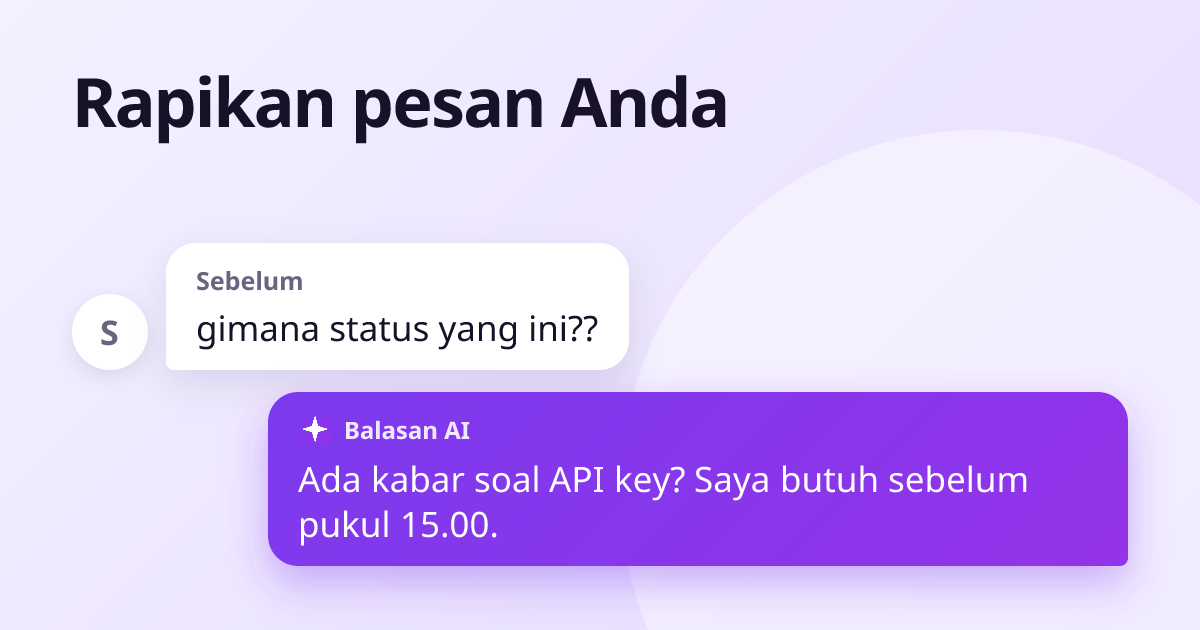
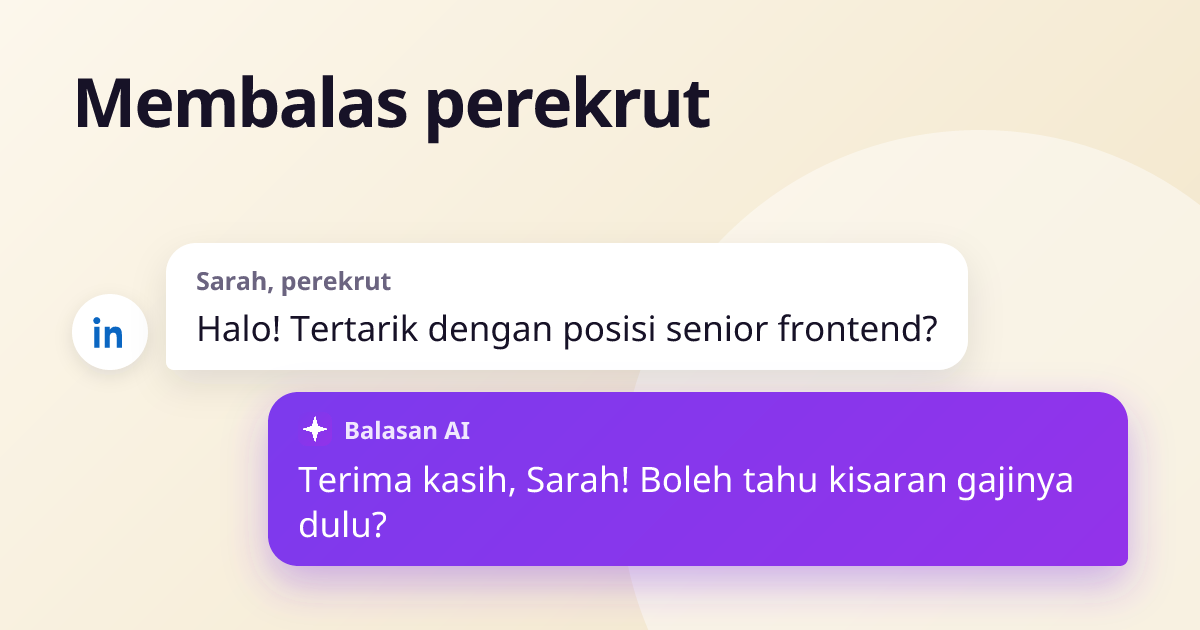
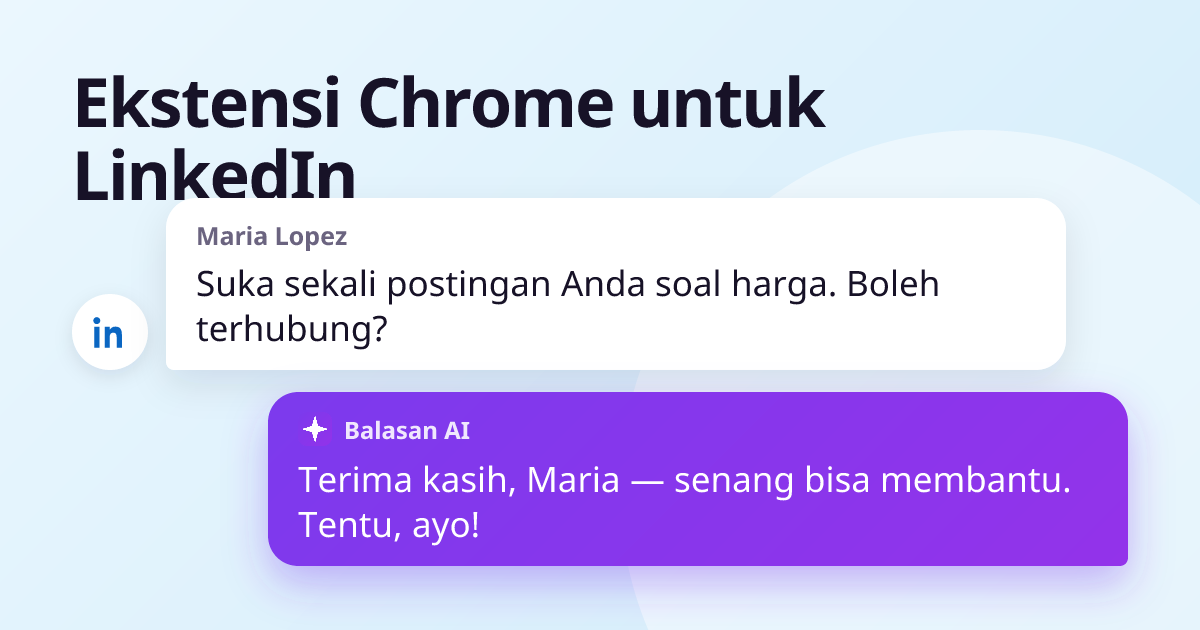
AI Reply Writer menambahkan tombol ✦ Balasan AI ke kotak pesan dan kolom komentar LinkedIn. Ia membaca percakapan atau postingan yang Anda komentari dan menyusun balasan dengan gaya Anda; Anda mengeditnya dan menekan Kirim sendiri. Ia juga menyusun pesan pertama dari profil yang sedang Anda lihat. Ia tidak pernah mengirim apa pun sendiri, sehingga tetap berada di sisi yang benar dari aturan otomatisasi LinkedIn. Tombol yang sama berfungsi di 23 situs, dan paket gratis mencakup 20 balasan per bulan.
Membalas rekruter adalah salah satu penggunaan paling umum — lihat template balasan untuk rekruter kami.
2. AuthoredUp — memformat dan melihat pratinjau postingan
AuthoredUp menambahkan format (tebal, daftar, baris baru) ke editor postingan LinkedIn dan menampilkan pratinjau tampilan postingan sebelum terpotong oleh “lihat selengkapnya”. Populer di kalangan orang yang rutin memposting.
3. Grammarly — proofreading
Grammarly bekerja di kotak teks LinkedIn dan menangkap kesalahan ejaan dan tata bahasa sebelum postingan sampai ke seluruh jaringan Anda. Untuk pilihan lain, lihat alternatif Grammarly.
Menemukan detail kontak
Alat-alat ini menampilkan email kerja atau nomor telepon seseorang dari sebuah basis data saat Anda melihat profilnya. Banyak dipakai di penjualan dan rekrutmen. Dua peringatan: datanya berasal dari penyedia, bukan dari LinkedIn, dan mengirim email ke orang yang Anda temukan dengan cara ini memiliki kewajiban hukum di banyak negara (seperti GDPR di Eropa dan UU PDP di Indonesia).
4. Apollo.io
Platform penjualan dengan basis data kontak yang besar dan ekstensi Chrome yang bekerja di profil LinkedIn dan di Gmail.
5. Lusha
Menampilkan detail kontak untuk profil yang sedang Anda lihat, dengan kuota pencarian gratis.
6. Kaspr
Alat data kontak asal Eropa dengan ekstensi LinkedIn, populer di kalangan rekruter dan tim penjualan kecil.
Merencanakan dan mengembangkan konten
7. Taplio
Alat konten LinkedIn untuk menjadwalkan postingan dan mencari ide, dengan ekstensi Chrome. Periksa dengan teliti fitur mana yang bertindak atas nama Anda sebelum menyalakannya.
Alat yang perlu diwaspadai
Ekstensi yang menjanjikan “mengembangkan jaringan Anda secara autopilot” — koneksi otomatis, pesan otomatis, kunjungan profil otomatis — justru yang dilarang aturan LinkedIn. Mungkin berhasil untuk sementara, tetapi risikonya ditanggung akun Anda, bukan alatnya. Jika deskripsi sebuah ekstensi menyebut urutan atau kampanye yang berjalan tanpa Anda, baca ketentuannya dan ketentuan LinkedIn sebelum memasang.
Cara memilih: empat pertanyaan sebelum memasang
- Apakah ia bertindak untuk saya, atau membantu saya bertindak? Draf yang Anda kirim sendiri tidak masalah; pesan yang terkirim saat Anda tidak ada adalah otomatisasi.
- Apa yang bisa dibacanya? Periksa izin yang ditampilkan Chrome saat pemasangan. Alat menulis membutuhkan halaman tempat Anda mengetik, bukan seluruh riwayat penjelajahan Anda.
- Apakah ia membuat LinkedIn lambat? Pasang satu per satu, dan hapus yang membuat feed atau pesan terasa lebih lambat.
- Apakah saya butuh lebih dari satu? Kebanyakan orang butuh satu alat menulis dan, jika berjualan atau merekrut, satu alat data kontak. Lima ekstensi yang tumpang-tindih berarti lima perusahaan yang bisa melihat halaman itu.
Jika hanya memasang satu, pilih yang menghemat waktu untuk hal yang paling sering Anda lakukan. Bagi kebanyakan orang, itu adalah membalas pesan dan komentar — karena itulah asisten balasan ada di urutan pertama daftar ini.
Pertanyaan umum
Apakah ekstensi Chrome untuk LinkedIn diperbolehkan?
Ekstensi yang membantu Anda menulis atau memformat, sementara Anda sendiri yang memposting dan mengirim, tidak masalah. LinkedIn melarang perangkat lunak yang mengotomatiskan aktivitas, seperti mengirim permintaan koneksi atau pesan untuk Anda, atau mengambil data profil.
Apa ekstensi LinkedIn terbaik untuk membalas pesan?
Alat balasan AI seperti AI Reply Writer menyusun balasan dari percakapan yang sedang terbuka, yang Anda edit dan kirim sendiri. Ini menghemat waktu tanpa mengotomatiskan apa pun di akun Anda.
Bisakah LinkedIn memblokir saya karena memakai ekstensi?
LinkedIn bisa membatasi akun yang memakai alat otomatisasi. Asisten menulis yang tidak pernah bertindak atas nama Anda jauh lebih kecil risikonya dibanding alat yang mengirim pesan atau permintaan koneksi secara otomatis.
Apakah ekstensi LinkedIn berfungsi di aplikasi ponsel?
Tidak. Ekstensi Chrome hanya berfungsi di browser Chrome di komputer, di linkedin.com.