LinkedIn के लिए सबसे अच्छे Chrome एक्सटेंशन: मैसेज, पोस्ट और प्रॉस्पेक्टिंग
LinkedIn के काम के Chrome एक्सटेंशन, काम के हिसाब से — मैसेज का जवाब, पोस्ट लिखना, कॉन्टैक्ट ढूँढना — और कौन-से आपके अकाउंट को ख़तरे में डाल सकते हैं।

LinkedIn के इंस्टॉल करने लायक Chrome एक्सटेंशन तीन में से एक काम करते हैं: लिखने में मदद (मैसेज और कमेंट के लिए AI Reply Writer, पोस्ट फ़ॉर्मैट करने के लिए AuthoredUp, प्रूफ़रीडिंग के लिए Grammarly), कॉन्टैक्ट जानकारी ढूँढना (Apollo.io, Lusha, Kaspr), या कंटेंट की योजना। ऐसे टूल से बचें जो कनेक्शन रिक्वेस्ट या मैसेज अपने-आप भेजते हैं: LinkedIn का यूज़र एग्रीमेंट बॉट और ऑटोमेशन पर रोक लगाता है, और इनका इस्तेमाल करने वाले अकाउंट पर पाबंदी लग सकती है।
कुछ भी इंस्टॉल करने से पहले: ऑटोमेशन का नियम
LinkedIn का यूज़र एग्रीमेंट ऐसे सॉफ़्टवेयर की इजाज़त नहीं देता जो साइट पर गतिविधि ऑटोमेट करे — आपकी ओर से कनेक्शन रिक्वेस्ट, मैसेज या प्रोफ़ाइल विज़िट भेजना, या प्रोफ़ाइल का डेटा निकालना। ऐसे टूल इस्तेमाल करने वाले अकाउंट पर पाबंदी लग सकती है या उन्हें बैन किया जा सकता है।
इसलिए सबसे सुरक्षित एक्सटेंशन वे हैं जो कोई काम करने में आपकी मदद करते हैं, जबकि काम आप ख़ुद करते हैं: एक ड्राफ़्ट जिसे आप एडिट करके भेजते हैं, एक पोस्ट जिसे आप फ़ॉर्मैट करते हैं, एक कॉन्टैक्ट जिसे आप देखते हैं। इस सूची में सब कुछ इसी तरह काम करता है, जहाँ अलग बताया गया है उसे छोड़कर।
मैसेज, कमेंट और पोस्ट लिखना
1. AI Reply Writer — मैसेज और कमेंट के जवाब
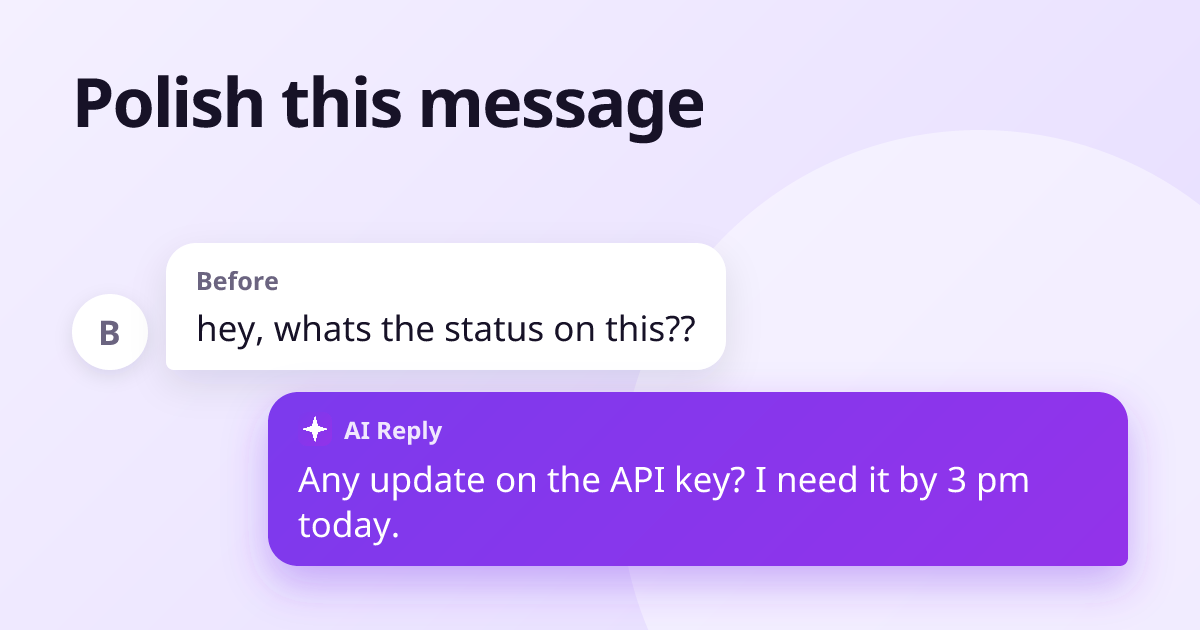
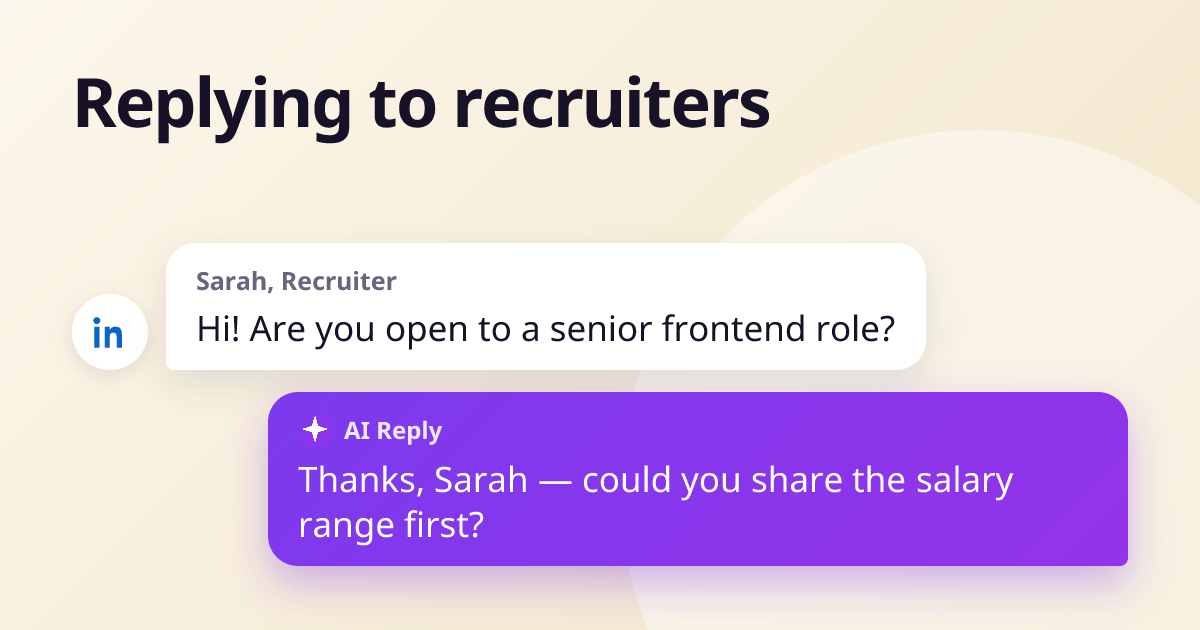
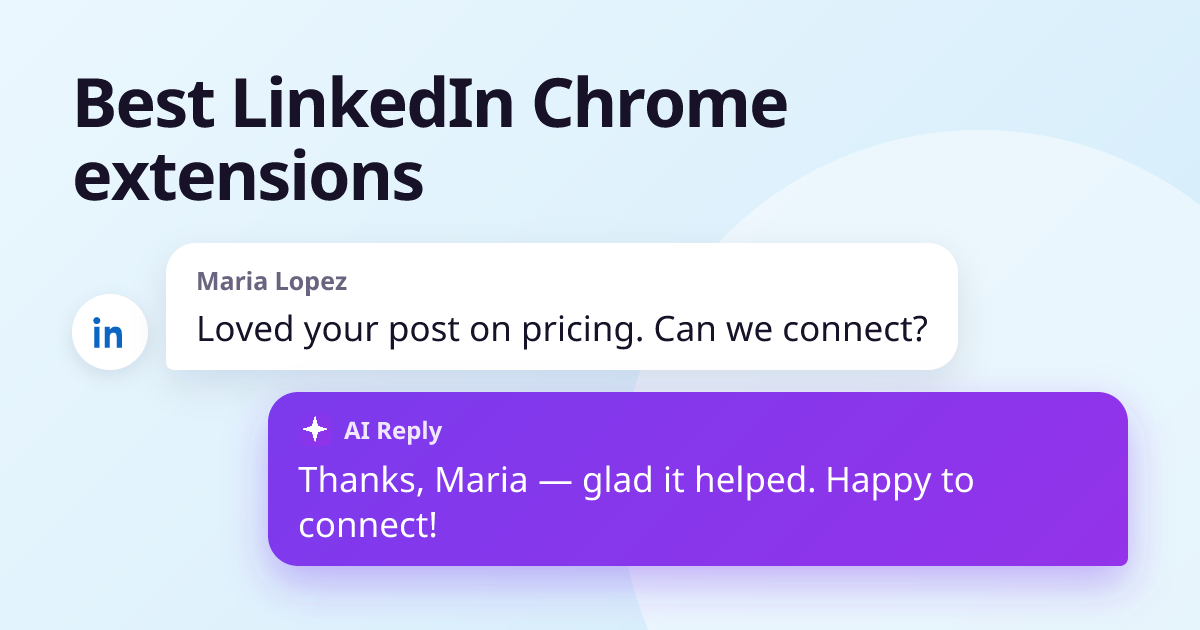
AI Reply Writer LinkedIn के मैसेज बॉक्स और कमेंट फ़ील्ड में ✦ AI रिप्लाई बटन जोड़ता है। यह बातचीत या वह पोस्ट पढ़ता है जिस पर आप कमेंट कर रहे हैं, और आपके अंदाज़ में जवाब का ड्राफ़्ट बनाता है; आप उसे एडिट करते हैं और ख़ुद भेजें दबाते हैं। जिस प्रोफ़ाइल को आप देख रहे हैं, उससे पहला मैसेज भी ड्राफ़्ट करता है। यह अपने-आप कभी कुछ नहीं भेजता, इसलिए LinkedIn के ऑटोमेशन नियमों के सही तरफ़ रहता है। यही बटन 23 साइटों पर काम करता है, और फ़्री प्लान में हर महीने 20 जवाब मिलते हैं।
रिक्रूटर को जवाब देना इसका सबसे आम इस्तेमाल है — हमारे रिक्रूटर को जवाब देने के टेम्पलेट देखें।
2. AuthoredUp — पोस्ट फ़ॉर्मैट करना और प्रीव्यू देखना
AuthoredUp LinkedIn के पोस्ट एडिटर में फ़ॉर्मैटिंग (बोल्ड, लिस्ट, लाइन ब्रेक) जोड़ता है और दिखाता है कि «और देखें» से कटने से पहले पोस्ट कैसी दिखेगी। नियमित पोस्ट करने वालों में लोकप्रिय।
3. Grammarly — प्रूफ़रीडिंग
Grammarly LinkedIn के टेक्स्ट बॉक्स में काम करता है और पोस्ट आपके पूरे नेटवर्क तक पहुँचने से पहले स्पेलिंग और व्याकरण की गलतियाँ पकड़ता है। दूसरे विकल्पों के लिए देखें Grammarly के विकल्प।
कॉन्टैक्ट जानकारी ढूँढना
ये टूल किसी व्यक्ति की प्रोफ़ाइल देखते समय एक डेटाबेस से उसका ऑफ़िस ईमेल या फ़ोन नंबर दिखाते हैं। सेल्स और रिक्रूटिंग में इनका बहुत इस्तेमाल होता है। दो सावधानियाँ: डेटा प्रोवाइडर से आता है, LinkedIn से नहीं, और इस तरह मिले लोगों को ईमेल करने पर कई देशों में कानूनी ज़िम्मेदारियाँ होती हैं (जैसे यूरोप में GDPR)।
4. Apollo.io
बड़े कॉन्टैक्ट डेटाबेस वाला एक सेल्स प्लेटफ़ॉर्म, जिसका Chrome एक्सटेंशन LinkedIn प्रोफ़ाइल पर और Gmail में काम करता है।
5. Lusha
जिस प्रोफ़ाइल को आप देख रहे हैं, उसकी कॉन्टैक्ट जानकारी दिखाता है, कुछ फ़्री लुकअप के साथ।
6. Kaspr
LinkedIn एक्सटेंशन वाला एक यूरोपीय कॉन्टैक्ट-डेटा टूल, रिक्रूटर्स और छोटी सेल्स टीमों में लोकप्रिय।
कंटेंट की योजना और बढ़त
7. Taplio
पोस्ट शेड्यूल करने और आइडिया ढूँढने के लिए LinkedIn का कंटेंट टूल, Chrome एक्सटेंशन के साथ। चालू करने से पहले ध्यान से देखें कि इसके कौन-से फ़ीचर आपकी ओर से काम करते हैं।
जिन टूल से सावधान रहें
जो एक्सटेंशन «ऑटोपायलट पर आपका नेटवर्क बढ़ाने» का वादा करते हैं — अपने-आप कनेक्ट करना, मैसेज भेजना, प्रोफ़ाइल विज़िट करना — ठीक वही हैं जिन पर LinkedIn के नियम रोक लगाते हैं। वे कुछ समय चल सकते हैं, लेकिन जोखिम आपके अकाउंट पर है, टूल पर नहीं। अगर किसी एक्सटेंशन के विवरण में आपके बिना चलने वाले सीक्वेंस या कैंपेन की बात है, तो इंस्टॉल करने से पहले उसकी और LinkedIn की शर्तें पढ़ें।
कैसे चुनें: इंस्टॉल करने से पहले चार सवाल
- यह मेरी जगह काम करता है, या काम करने में मदद करता है? जो ड्राफ़्ट आप ख़ुद भेजें वह ठीक है; आपकी ग़ैरमौजूदगी में भेजा गया मैसेज ऑटोमेशन है।
- यह क्या पढ़ सकता है? इंस्टॉल करते समय Chrome जो अनुमतियाँ दिखाता है, उन्हें देखें। लिखने वाले टूल को उस पेज की ज़रूरत है जहाँ आप टाइप कर रहे हैं, आपकी पूरी ब्राउज़िंग हिस्ट्री की नहीं।
- क्या यह LinkedIn को धीमा करता है? एक-एक करके इंस्टॉल करें, और जो फ़ीड या मैसेज को साफ़ तौर पर धीमा करे उसे हटा दें।
- क्या मुझे एक से ज़्यादा चाहिए? ज़्यादातर लोगों को एक लिखने वाला टूल चाहिए और, अगर वे बेचते या भर्ती करते हैं, तो एक कॉन्टैक्ट-डेटा टूल। आपस में टकराते पाँच एक्सटेंशन यानी पाँच कंपनियाँ जो पेज देख सकती हैं।
अगर सिर्फ़ एक इंस्टॉल करना है, तो वह चुनें जो आपके सबसे ज़्यादा किए जाने वाले काम में समय बचाए। ज़्यादातर लोगों के लिए यह मैसेज और कमेंट का जवाब देना है, इसीलिए इस सूची में सबसे पहले एक रिप्लाई असिस्टेंट है।
अक्सर पूछे जाने वाले सवाल
क्या LinkedIn के Chrome एक्सटेंशन की इजाज़त है?
जो एक्सटेंशन लिखने या फ़ॉर्मैट करने में मदद करें, जबकि पोस्ट करना और भेजना आप ख़ुद करें, वे ठीक हैं। LinkedIn ऐसे सॉफ़्टवेयर पर रोक लगाता है जो गतिविधि ऑटोमेट करे, जैसे आपकी ओर से कनेक्शन रिक्वेस्ट या मैसेज भेजना, या प्रोफ़ाइल का डेटा निकालना।
मैसेज का जवाब देने के लिए सबसे अच्छा LinkedIn एक्सटेंशन कौन-सा है?
AI Reply Writer जैसा AI रिप्लाई टूल आपकी खुली बातचीत से जवाब का ड्राफ़्ट बनाता है, जिसे आप एडिट करके ख़ुद भेजते हैं। इससे आपके अकाउंट पर कुछ भी ऑटोमेट किए बिना समय बचता है।
क्या एक्सटेंशन इस्तेमाल करने पर LinkedIn मुझे बैन कर सकता है?
LinkedIn ऑटोमेशन टूल इस्तेमाल करने वाले अकाउंट पर पाबंदी लगा सकता है। जो राइटिंग असिस्टेंट कभी आपकी ओर से काम नहीं करते, उनका जोखिम अपने-आप मैसेज या कनेक्शन रिक्वेस्ट भेजने वाले टूल से बहुत कम है।
क्या LinkedIn एक्सटेंशन मोबाइल ऐप में काम करते हैं?
नहीं। Chrome एक्सटेंशन सिर्फ़ कंप्यूटर के Chrome ब्राउज़र में, linkedin.com पर काम करते हैं।