LinkedIn向けおすすめChrome拡張機能:メッセージ・投稿・見込み客探し
LinkedInで役立つChrome拡張機能を、メッセージ返信・投稿作成・連絡先探しの目的別に紹介。アカウントを危険にさらしかねないツールも解説します。

入れる価値のあるLinkedIn向けChrome拡張機能は、次の3つのどれかを行います。書くのを助ける(メッセージやコメントにはAI Reply Writer、投稿の書式にはAuthoredUp、校正にはGrammarly)、連絡先を見つける(Apollo.io、Lusha、Kaspr)、コンテンツを計画する。つながり申請やメッセージを自動で送るツールは避けましょう。LinkedInのユーザー契約はボットや自動化を禁止しており、使ったアカウントは制限されることがあります。
インストールする前に:自動化のルール
LinkedInのユーザー契約は、サイト上の活動を自動化するソフトウェアを認めていません。あなたの代わりにつながり申請やメッセージ、プロフィール訪問を送ったり、プロフィールのデータを収集したりするものです。こうしたツールを使うアカウントは、制限や停止の対象になることがあります。
そのため最も安全な拡張機能は、作業そのものはあなたが行いながら、それを手助けするものです。編集して送る下書き、書式を整える投稿、調べる連絡先などです。このリストのツールは、特に記載がない限りすべてこの形で動きます。
メッセージ・コメント・投稿を書く
1. AI Reply Writer:メッセージとコメントへの返信
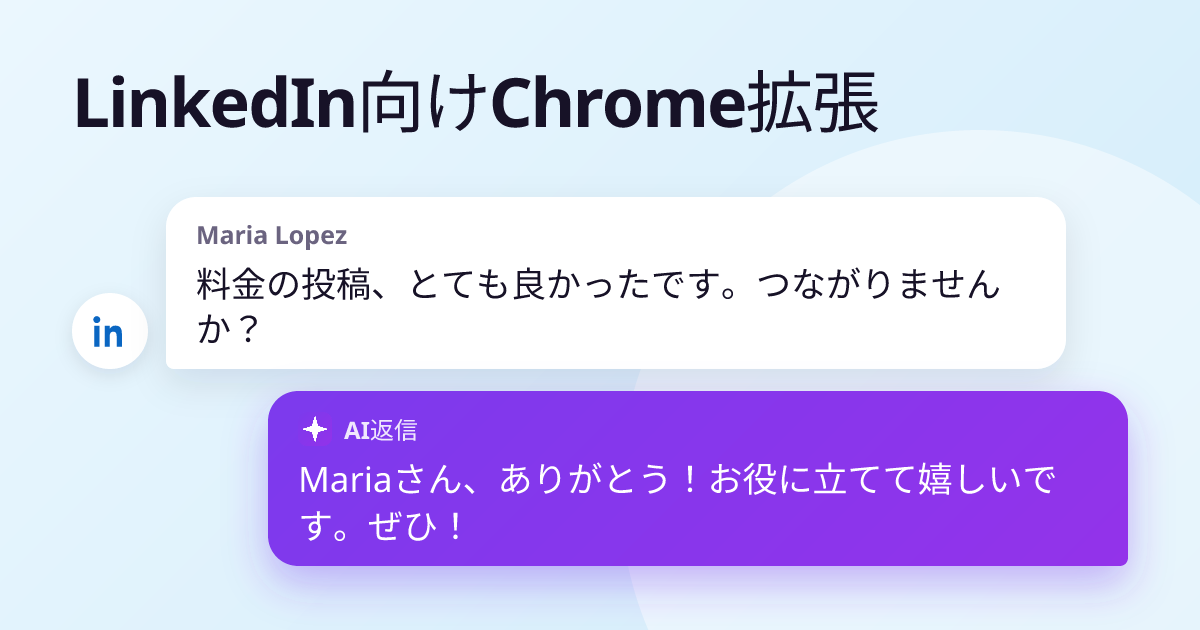
AI Reply Writer は、LinkedInのメッセージ欄とコメント欄に ✦ AI返信 ボタンを追加します。会話やコメントしようとしている投稿を読み、あなたの口調で返信の下書きを作ります。編集して[送信]を押すのはあなた自身です。閲覧中のプロフィールから最初のメッセージを作ることもできます。勝手に何かを送ることは決してないので、LinkedInの自動化ルールの範囲内にとどまります。同じボタンは 23 のサイトで使え、無料プランでは毎月 20 件の返信が使えます。
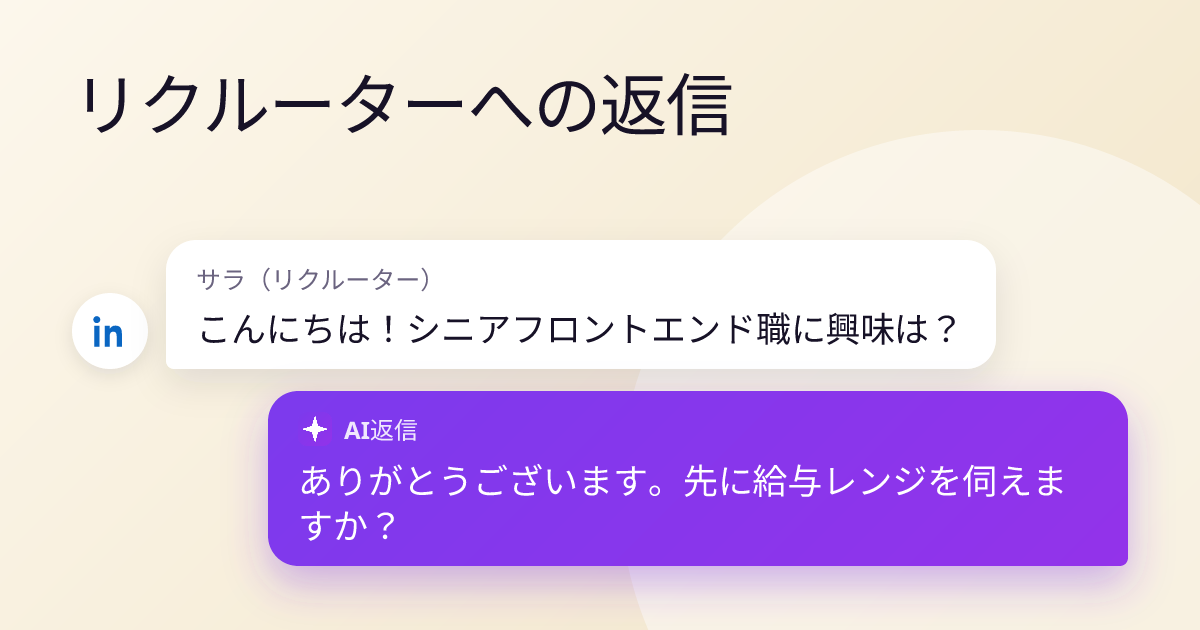
リクルーターへの返信は最もよくある使い方の一つです。リクルーターへの返信テンプレートをご覧ください。
2. AuthoredUp:投稿の書式設定とプレビュー
AuthoredUpはLinkedInの投稿エディターに書式(太字、リスト、改行)を追加し、「もっと見る」で切れる前に投稿がどう見えるかをプレビューできます。定期的に投稿する人に人気です。
3. Grammarly:校正
GrammarlyはLinkedInの入力欄で動作し、投稿がつながり全体に届く前にスペルや文法の誤りを見つけます。ほかの選択肢はGrammarlyの代替ツールをご覧ください。
連絡先を見つける
これらのツールは、プロフィールを見ている間に、データベースからその人の仕事用メールアドレスや電話番号を表示します。営業や採用で広く使われています。注意点は2つ。データはLinkedInではなく提供元から来ていること、そしてこうして見つけた相手にメールを送ることには多くの国で法的な義務が伴うことです(欧州のGDPRなど)。
4. Apollo.io
大規模な連絡先データベースを持つ営業プラットフォームで、Chrome拡張機能はLinkedInのプロフィールとGmailで動作します。
5. Lusha
閲覧中のプロフィールの連絡先を表示します。無料で検索できる回数があります。
6. Kaspr
LinkedIn拡張機能を持つ欧州発の連絡先データツールで、リクルーターや小規模な営業チームに人気です。
コンテンツを計画して育てる
7. Taplio
投稿の予約やアイデア探しのためのLinkedInコンテンツツールで、Chrome拡張機能があります。有効にする前に、どの機能があなたの代わりに動くのかをよく確認しましょう。
注意が必要なツール
「自動操縦でネットワークを広げる」とうたう拡張機能、つまり自動つながり申請、自動メッセージ、自動プロフィール訪問は、まさにLinkedInのルールが禁止しているものです。しばらくは使えるかもしれませんが、リスクを負うのはツールではなくあなたのアカウントです。拡張機能の説明に、あなたなしで動くシーケンスやキャンペーンが書かれていたら、インストール前にその規約とLinkedInの規約を読みましょう。
選び方:インストール前の4つの質問
- 私の代わりに動くのか、私が動くのを助けるのか? 自分で送る下書きなら問題ありません。不在中に送られるメッセージは自動化です。
- 何を読めるのか? インストール時にChromeが表示する権限を確認しましょう。文章作成ツールに必要なのは入力中のページであって、閲覧履歴全体ではありません。
- LinkedInが遅くならないか? 1つずつ入れ、フィードやメッセージが目に見えて遅くなるものは削除しましょう。
- 本当に2つ以上必要か? たいていの人に必要なのは文章作成ツール1つと、営業や採用をするなら連絡先ツール1つです。機能が重なる拡張機能が5つあれば、ページを見られる会社が5社あることになります。
1つだけ入れるなら、一番よくする作業の時間を節約してくれるものを選びましょう。多くの人にとってそれはメッセージやコメントへの返信です。だからこのリストの最初は返信アシスタントなのです。
よくある質問
LinkedIn向けのChrome拡張機能は使っても大丈夫ですか?
投稿や送信は自分で行い、書くことや書式設定を手伝ってもらう拡張機能なら問題ありません。LinkedInが禁止しているのは、つながり申請やメッセージを代わりに送る、プロフィールのデータを収集するなど、活動を自動化するソフトウェアです。
メッセージへの返信に一番良いLinkedIn拡張機能は?
AI Reply WriterのようなAI返信ツールは、開いている会話から返信の下書きを作り、それをあなたが編集して送ります。アカウント上で何も自動化せずに時間を節約できます。
拡張機能を使うとLinkedInに停止されることはありますか?
LinkedInは自動化ツールを使うアカウントを制限することがあります。あなたの代わりに動くことのない文章作成アシスタントは、メッセージやつながり申請を自動で送るツールよりはるかにリスクが低いです。
LinkedInの拡張機能はスマホアプリでも使えますか?
いいえ。Chrome拡張機能は、パソコンのChromeブラウザでlinkedin.comを開いたときだけ動きます。