As melhores extensões do Chrome para Gmail em 2026, pelo que elas ajudam você a fazer
As melhores extensões do Chrome para Gmail, agrupadas por tarefa: escrever respostas, rastreamento, agendamento, CRM e foco. O que cada uma faz e como escolher com segurança.

As extensões do Chrome mais úteis para Gmail cobrem cinco tarefas: escrever respostas (AI Reply Writer, Grammarly), saber se um e-mail foi lido (Mailtrack), enviar e acompanhar na hora certa (Boomerang), gerenciar negócios dentro da caixa de entrada (Streak) e manter o foco (Checker Plus, Simplify Gmail). Instale uma para cada tarefa que você realmente tem e confira as permissões antes: uma extensão de e-mail pode ler os seus e-mails.
Como escolher uma extensão para Gmail
O Gmail já faz bem o básico, então uma extensão só merece espaço se economizar tempo de verdade em algo que você faz todo dia. Antes de instalar qualquer coisa, faça três perguntas:
- Para qual tarefa ela serve? Uma extensão por tarefa. Duas ferramentas reescrevendo o seu e-mail vão brigar entre si.
- O que ela pode ler? Abra a página dela na Chrome Web Store e leia as permissões e a seção de privacidade. Uma extensão que funciona dentro do Gmail geralmente pode ler os e-mails na tela. Muitas precisam disso — mas você deve saber qual empresa está lendo e o que ela guarda.
- Ela é mantida? Veja a data de “Atualizado” e as avaliações recentes. O Gmail muda o layout com frequência, e uma extensão abandonada para de funcionar sem avisar.
A lista abaixo está agrupada por tarefa, sem ranking, porque “a melhor” depende do problema que você tem. Recursos e planos mudam — confira cada página antes de instalar.
Escrever e responder
1. AI Reply Writer — rascunhos de resposta a partir da conversa
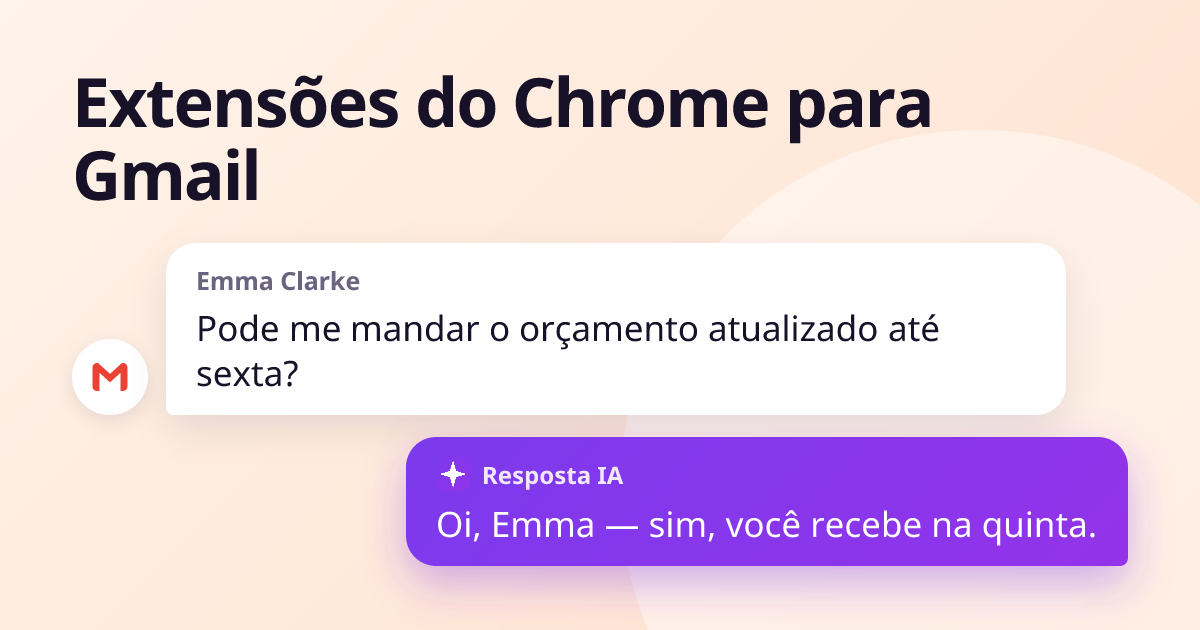
O AI Reply Writer adiciona um botão ✦ Resposta IA à caixa de resposta do Gmail. Ele lê a conversa que você tem aberta — inclusive quem enviou e o que pediu — e escreve uma resposta no tom e no tamanho que você escolher. Você edita o rascunho e envia; ele nunca envia nada por você. O mesmo botão funciona em 23 sites, incluindo Outlook, LinkedIn e WhatsApp Web, e o plano gratuito inclui 20 respostas por mês.
Bom para: quem responde muitos e-mails e perde tempo no primeiro rascunho.
2. Grammarly — gramática, ortografia e tom
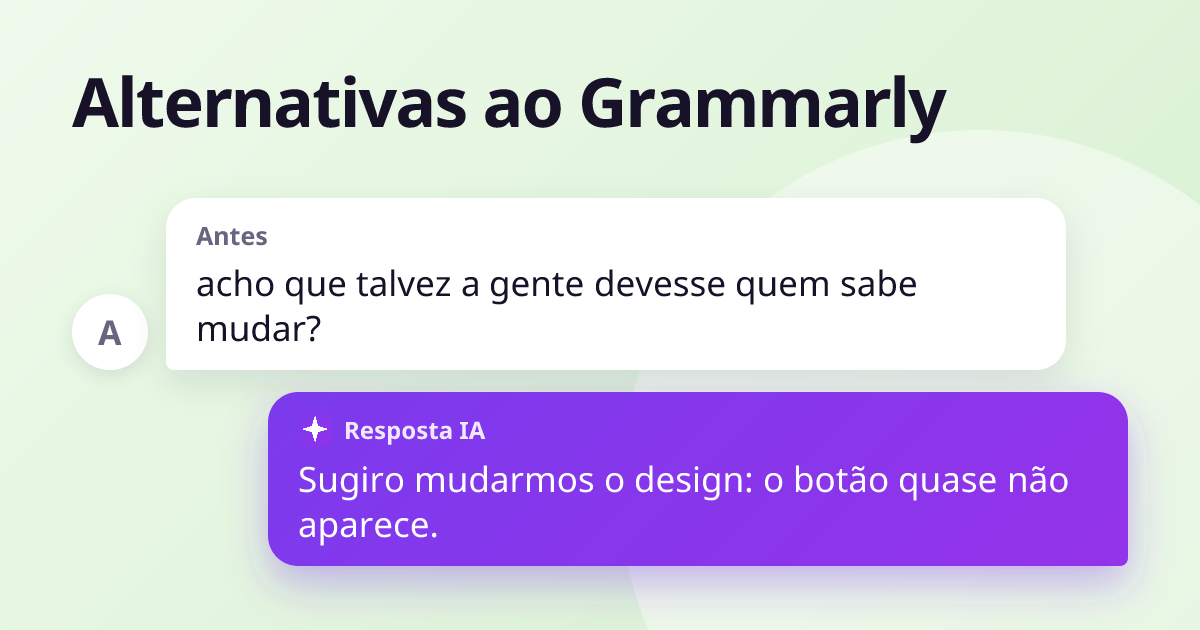
O Grammarly verifica ortografia, gramática e clareza enquanto você digita no Gmail e sugere reescritas. É o assistente de escrita mais conhecido e tem versão gratuita.
Bom para: pegar erros nos e-mails que você mesmo escreve. Se quiser outras opções, veja nossa lista de alternativas ao Grammarly.
3. Os recursos de escrita com IA do próprio Gmail
Dependendo da sua conta Google e do seu plano, o Gmail pode oferecer recursos próprios de escrita com IA. Confira as configurações do Gmail antes de instalar algo que faça a mesma coisa.
Rastrear e acompanhar
4. Mailtrack — confirmação de leitura
O Mailtrack mostra marcas de visto nos e-mails que você envia, para você saber se e quando foram abertos. Útil em vendas e para saber quando fazer follow-up. Saiba que o rastreamento de abertura não é totalmente confiável, e alguns destinatários o consideram invasivo.
5. Boomerang para Gmail — agendar e lembrar
O Boomerang permite agendar um e-mail para depois e trazer uma mensagem de volta à caixa de entrada se ninguém responder até a data que você escolher. É a ferramenta clássica para não deixar uma conversa morrer.
Dica: o Gmail agora tem “Programar envio” e “Adiar” — teste esses primeiro se agendar for tudo de que você precisa.
Gerenciar o trabalho dentro da caixa de entrada
6. Streak — um CRM dentro do Gmail
O Streak transforma conversas de e-mail em negócios ou casos dentro de funis que ficam no Gmail, para que uma equipe pequena acompanhe leads sem um CRM separado.
7. Todoist para Gmail — e-mails viram tarefas
Transforma um e-mail em tarefa com um link para a conversa, para que o “preciso responder isso direito” não se perca embaixo de e-mails novos.
8. Loom — vídeo em vez de um e-mail longo
Grave um vídeo curto da tela ou da câmera e coloque o link num e-mail. É mais rápido do que escrever uma explicação complicada.
Foco e uma caixa de entrada mais limpa
9. Checker Plus para Gmail — notificações sem a aba aberta
Mostra e-mails novos pela barra de ferramentas do navegador e permite ler, arquivar ou excluir sem abrir o Gmail — prático se uma caixa de entrada aberta distrai você.
10. Simplify Gmail — menos poluição visual
Esconde boa parte da interface do Gmail para que as próprias mensagens ocupem a tela. Questão de gosto, mas popular entre quem vive na caixa de entrada.
Como manter sua caixa de entrada segura
- Instale extensões só pela Chrome Web Store, e só de desenvolvedores com site e política de privacidade.
- Quanto menos, melhor. Cada extensão com acesso ao Gmail é mais uma empresa que pode ver o seu e-mail.
- Remova as extensões que você parou de usar em chrome://extensions.
- Em contas de trabalho, veja se a empresa permite extensões — algumas bloqueiam por política.
Se você também precisa de ajuda para escrever respostas em outros apps, veja como revisar uma mensagem antes de enviar. Para saber o que escrever quando ninguém responde, veja modelos de e-mail de follow-up.
Perguntas frequentes
As extensões do Chrome para Gmail são seguras?
As extensões da Chrome Web Store são analisadas pelo Google, mas uma extensão que funciona dentro do Gmail geralmente pode ler os e-mails na tela. Instale só as que você precisa, de desenvolvedores com uma política de privacidade clara, e remova as que deixar de usar.
Qual é a melhor extensão do Gmail para escrever respostas?
Para escrever uma resposta completa a partir da conversa, uma ferramenta de respostas com IA como o AI Reply Writer é a que mais economiza tempo. Para revisar e-mails que você mesmo escreve, um corretor como o Grammarly é a escolha comum.
As extensões do Gmail funcionam no app do Gmail no celular?
Não. As extensões do Chrome rodam no navegador Chrome de um computador. Elas não funcionam dentro do app do Gmail no celular.
Como removo uma extensão do Gmail?
Abra chrome://extensions no Chrome, encontre a extensão e clique em Remover. Você também pode desativá-la no botão se quiser só pausar.