2026年版:Gmail向けおすすめChrome拡張機能を目的別に紹介
Gmail向けのおすすめChrome拡張機能を、返信作成・開封確認・予約送信・CRM・集中の目的別に紹介。それぞれの機能と安全な選び方も解説します。

Gmailで役立つChrome拡張機能は5つの目的に分けられます。返信を書く(AI Reply Writer、Grammarly)、メールが読まれたかを知る(Mailtrack)、適切なタイミングで送信・フォローする(Boomerang)、受信トレイで商談を管理する(Streak)、集中を保つ(Checker Plus、Simplify Gmail)。本当に必要な目的ごとに1つだけ入れ、先に権限を確認しましょう。メールの拡張機能はあなたのメールを読めます。
Gmail拡張機能の選び方
Gmailは基本機能がすでに優れているので、拡張機能が役に立つのは、毎日の作業で本当に時間を節約できる場合だけです。インストールする前に、3つのことを確認しましょう。
- 何のためのものか? 目的ごとに1つ。メールを書き換えるツールが2つあると互いに干渉します。
- 何を読めるのか? Chrome ウェブストアのページを開き、権限とプライバシーの欄を読みましょう。Gmail内で動く拡張機能は、通常、画面に表示されたメールを読めます。多くの拡張機能にはそれが必要ですが、どの会社が読み、何を保存するのかは知っておくべきです。
- メンテナンスされているか? 「更新日」と最近のレビューを確認しましょう。Gmailはレイアウトを定期的に変えるので、放置された拡張機能は知らないうちに動かなくなります。
以下はランキングではなく目的別のリストです。「一番良い」かどうかは、あなたの課題によって変わるからです。機能やプランは変わるので、インストール前にそれぞれのページを確認してください。
書く・返信する
1. AI Reply Writer:スレッドから返信の下書きを作成
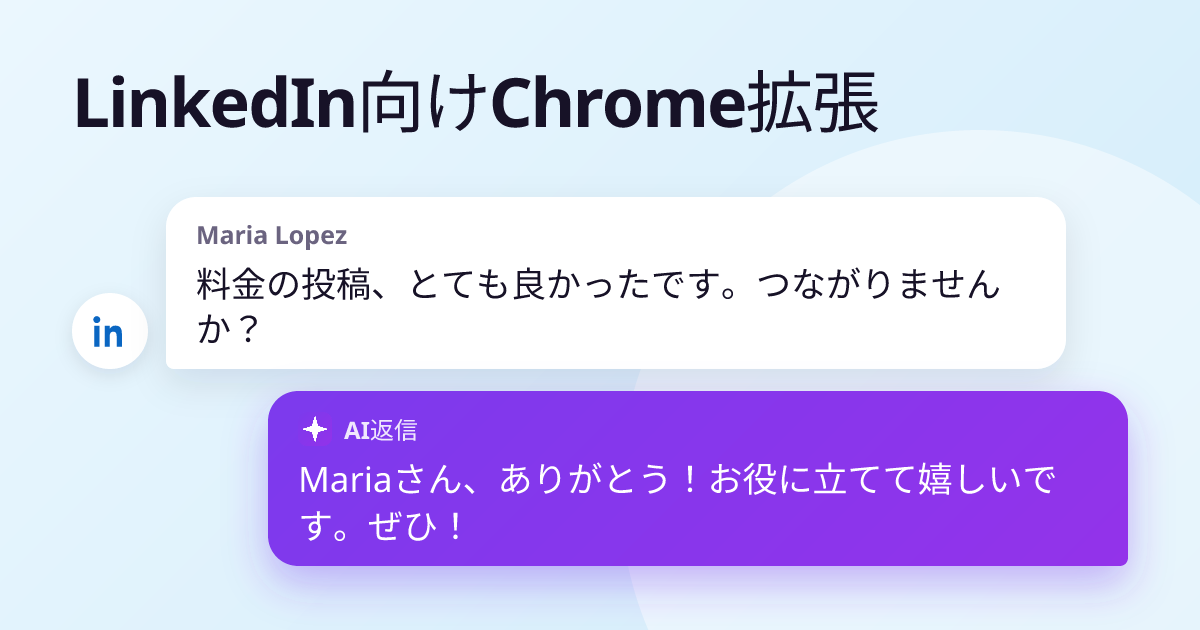
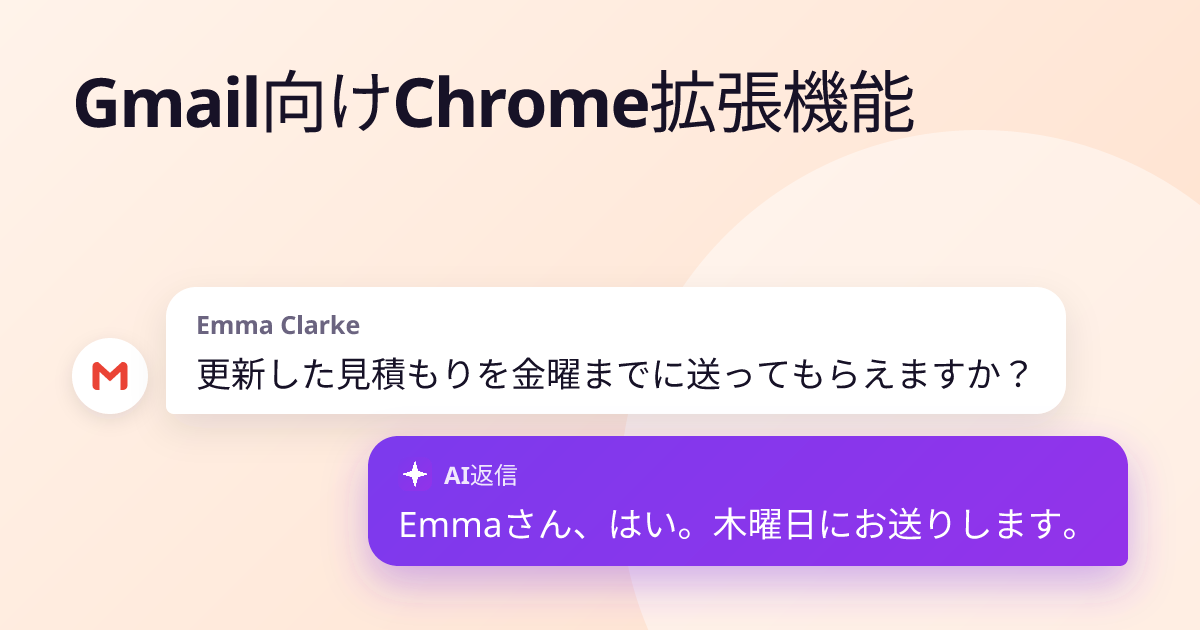
AI Reply Writer は、Gmailの返信欄に ✦ AI返信 ボタンを追加します。開いているメールのスレッドを、送信者や依頼内容も含めて読み、選んだトーンと長さで返信の下書きを作ります。下書きを編集して送信するのはあなた自身で、勝手に送信することはありません。同じボタンはOutlook、LinkedIn、WhatsApp Webなど 23 のサイトで使え、無料プランでは毎月 20 件の返信が使えます。
おすすめの人: 大量のメールに返信し、最初の下書きに時間を取られている人。
2. Grammarly:文法・スペル・トーン
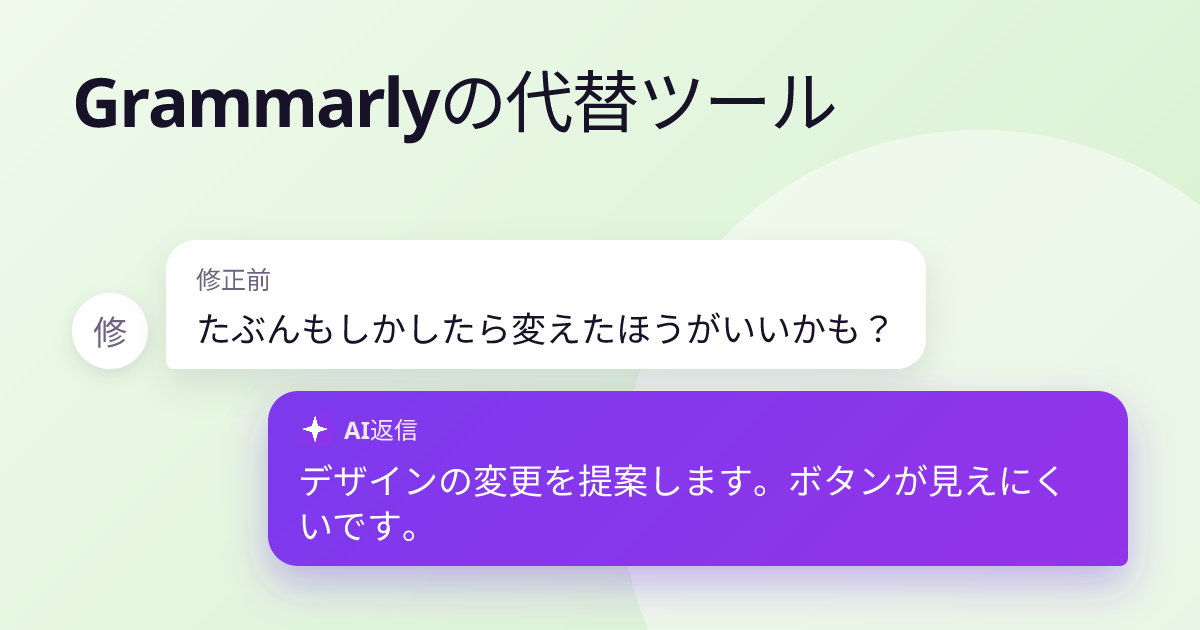
Grammarlyは、Gmailで入力しながらスペル、文法、わかりやすさをチェックし、書き換えを提案します。最もよく知られた文章作成アシスタントで、無料版もあります。
おすすめの人: 自分で書いたメールのミスを見つけたい人。ほかの選択肢はGrammarlyの代替ツールの一覧をご覧ください。
3. Gmailに組み込まれたAI作成機能
Googleアカウントやプランによっては、Gmail自体がAIによる文章作成機能を提供していることがあります。同じことをする拡張機能を入れる前に、Gmailの設定を確認しましょう。
開封確認とフォローアップ
4. Mailtrack:開封確認
Mailtrackは送信したメールにチェックマークを表示し、開封されたか、いつ開封されたかがわかります。営業や、フォローのタイミングを知るのに便利です。ただし開封確認は完全には正確でなく、受信者によっては押しつけがましいと感じることも覚えておきましょう。
5. Boomerang for Gmail:予約送信とリマインド
Boomerangを使うと、メールを後で送るよう予約したり、指定した日までに返信がなければメッセージを受信トレイに戻したりできます。スレッドを放置させないための定番ツールです。
ヒント: 今のGmailには「送信日時を設定」と「スヌーズ」が標準で備わっています。予約だけが目的なら、まずそちらを試しましょう。
受信トレイの中で仕事を管理する
6. Streak:Gmailの中のCRM
Streakはメールのスレッドを、Gmail内のパイプライン上の商談や案件に変えます。小さなチームでも、別のCRMなしで見込み客を追えます。
7. Todoist for Gmail:メールをタスクに
メールをスレッドへのリンク付きのタスクに変えるので、「これはちゃんと返信しないと」が新着メールに埋もれません。
8. Loom:長いメールの代わりに動画
画面やカメラの短い動画を録画し、そのリンクをメールに貼ります。複雑な説明を文章で書くより速く伝わります。
集中とすっきりした受信トレイ
9. Checker Plus for Gmail:タブを開かずに通知
ブラウザのツールバーから新着メールを表示し、Gmailを開かずに既読・アーカイブ・削除ができます。受信トレイのタブを開いていると気が散る人に便利です。
10. Simplify Gmail:ごちゃごちゃを減らす
Gmailの画面要素の多くを隠し、メッセージそのものが画面を占めるようにします。好みは分かれますが、一日中受信トレイにいる人に人気です。
受信トレイを安全に保つために
- 拡張機能はChrome ウェブストアからのみ、ウェブサイトとプライバシーポリシーのある開発元のものだけを入れましょう。
- 少ないほど安全です。Gmailにアクセスできる拡張機能が1つ増えるたびに、メールを見られる会社が1つ増えます。
- 使わなくなった拡張機能は chrome://extensions で削除しましょう。
- 仕事用アカウントでは、会社が拡張機能を許可しているか確認しましょう。ポリシーでブロックしている会社もあります。
ほかのアプリでも返信作成の手助けが必要なら、送信前にメッセージを整える方法をご覧ください。返信が来ないときに何を書くかは、フォローアップメールのテンプレートをご覧ください。
よくある質問
Gmail向けChrome拡張機能は安全ですか?
Chrome ウェブストアの拡張機能はGoogleの審査を受けていますが、Gmail内で動く拡張機能は通常、画面に表示されたメールを読めます。必要なものだけを、明確なプライバシーポリシーのある開発元から入れ、使わなくなったものは削除しましょう。
返信を書くのに一番良いGmail拡張機能は?
会話から返信全体の下書きを作るなら、AI Reply WriterのようなAI返信ツールが最も時間を節約できます。自分で書いたメールのチェックには、Grammarlyのような文法チェッカーが定番です。
Gmailの拡張機能はスマホのGmailアプリでも使えますか?
いいえ。Chrome拡張機能はパソコンのChromeブラウザで動きます。スマホのGmailアプリの中では動きません。
Gmailの拡張機能を削除するには?
Chromeで chrome://extensions を開き、拡張機能を見つけて[削除]をクリックします。一時的に止めたいだけなら、スイッチでオフにすることもできます。