Les meilleures extensions Chrome pour Gmail en 2026, selon ce qu'elles vous aident à faire
Les meilleures extensions Chrome pour Gmail, classées par usage : rédiger, suivre, programmer, CRM et concentration. Ce que fait chacune et comment bien choisir.

Les extensions Chrome les plus utiles pour Gmail couvrent cinq usages : rédiger des réponses (AI Reply Writer, Grammarly), savoir si un e-mail a été lu (Mailtrack), envoyer et relancer au bon moment (Boomerang), gérer des affaires dans la boîte de réception (Streak) et rester concentré (Checker Plus, Simplify Gmail). Installez-en une par besoin réel, et vérifiez d'abord ses autorisations : une extension de messagerie peut lire vos e-mails.
Comment choisir une extension Gmail
Gmail fait déjà bien l'essentiel ; une extension ne mérite sa place que si elle vous fait gagner un vrai temps sur une tâche quotidienne. Avant d'installer quoi que ce soit, posez-vous trois questions :
- À quoi sert-elle ? Une extension par usage. Deux outils qui réécrivent vos e-mails se marcheront dessus.
- Que peut-elle lire ? Ouvrez sa fiche sur le Chrome Web Store et lisez les autorisations et la section confidentialité. Une extension qui fonctionne dans Gmail peut généralement lire les e-mails affichés. Beaucoup en ont besoin — mais vous devez savoir quelle entreprise les lit et ce qu'elle conserve.
- Est-elle maintenue ? Regardez la date de mise à jour et les avis récents. Gmail change régulièrement d'interface, et une extension abandonnée cesse de fonctionner sans prévenir.
La liste ci-dessous est classée par usage plutôt que par rang, car « la meilleure » dépend de votre problème. Fonctionnalités et offres évoluent : vérifiez chaque fiche avant d'installer.
Rédiger et répondre
1. AI Reply Writer — des brouillons de réponse à partir du fil
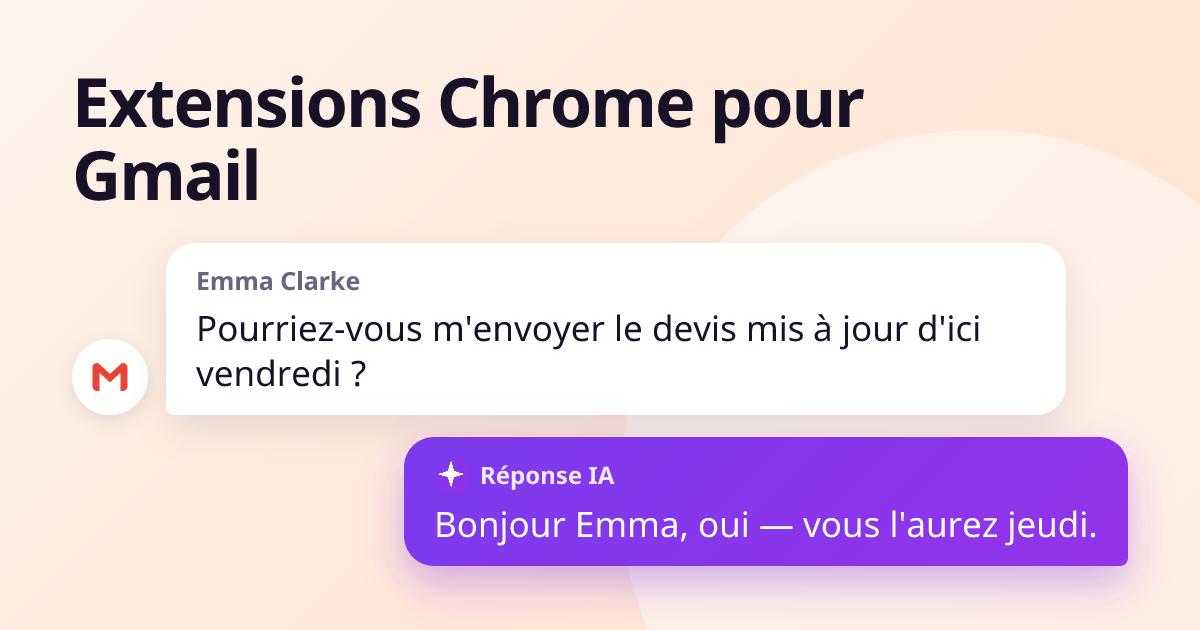
AI Reply Writer ajoute un bouton ✦ Réponse IA dans la zone de réponse de Gmail. Il lit le fil ouvert — y compris qui l'a envoyé et ce qui est demandé — et rédige une réponse dans le ton et la longueur que vous choisissez. Vous modifiez le brouillon et l'envoyez vous-même ; il n'envoie jamais rien à votre place. Le même bouton fonctionne sur 23 sites, dont Outlook, LinkedIn et WhatsApp Web, et l'offre gratuite inclut 20 réponses par mois.
Idéal pour : ceux qui répondent à beaucoup d'e-mails et perdent du temps sur le premier jet.
2. Grammarly — grammaire, orthographe et ton
Grammarly vérifie l'orthographe, la grammaire et la clarté pendant que vous écrivez dans Gmail, et propose des reformulations. C'est l'assistant d'écriture le plus connu, avec une version gratuite.
Idéal pour : repérer les fautes dans les e-mails que vous écrivez vous-même. Pour d'autres options, voyez notre liste d'alternatives à Grammarly.
3. Les fonctions d'écriture IA intégrées à Gmail
Selon votre compte Google et votre abonnement, Gmail peut proposer ses propres fonctions de rédaction par IA. Vérifiez vos paramètres Gmail avant d'installer un outil qui ferait doublon.
Suivre et relancer
4. Mailtrack — accusés de lecture
Mailtrack affiche des coches sur les e-mails envoyés pour savoir s'ils ont été ouverts, et quand. Utile pour la vente et pour savoir quand relancer. Sachez que le suivi d'ouverture n'est pas totalement fiable et que certains destinataires le jugent intrusif.
5. Boomerang pour Gmail — programmer et rappeler
Boomerang permet de programmer l'envoi d'un e-mail et de faire revenir un message dans la boîte de réception si personne n'a répondu à la date choisie. C'est l'outil classique pour ne pas laisser mourir un fil.
Astuce : Gmail propose désormais « Programmer l'envoi » et « Mettre en attente » — essayez-les d'abord si vous n'avez besoin que de programmer.
Gérer son travail dans la boîte de réception
6. Streak — un CRM dans Gmail
Streak transforme les fils d'e-mails en affaires ou dossiers dans des pipelines intégrés à Gmail, pour qu'une petite équipe suive ses prospects sans CRM séparé.
7. Todoist pour Gmail — des e-mails en tâches
Transforme un e-mail en tâche avec un lien vers le fil, pour que « je dois répondre correctement à ça » ne se perde pas sous les nouveaux messages.
8. Loom — une vidéo plutôt qu'un long e-mail
Enregistrez une courte vidéo de votre écran ou de votre caméra et collez le lien dans un e-mail. Plus rapide que de rédiger une explication compliquée.
Concentration et boîte de réception épurée
9. Checker Plus pour Gmail — les notifications sans l'onglet
Affiche les nouveaux messages depuis la barre d'outils du navigateur et permet de lire, archiver ou supprimer sans ouvrir Gmail — pratique si un onglet de messagerie ouvert vous distrait.
10. Simplify Gmail — moins d'encombrement
Masque une grande partie de l'interface de Gmail pour laisser l'écran aux messages. Affaire de goût, mais populaire auprès de ceux qui vivent dans leur boîte de réception.
Protéger votre boîte de réception
- N'installez des extensions que depuis le Chrome Web Store, et seulement de développeurs ayant un site et une politique de confidentialité.
- Moins il y en a, mieux c'est. Chaque extension ayant accès à Gmail est une entreprise de plus qui peut voir vos e-mails.
- Supprimez celles que vous n'utilisez plus dans chrome://extensions.
- Pour un compte professionnel, vérifiez si votre entreprise autorise les extensions — certaines les bloquent par stratégie.
Si vous voulez aussi de l'aide pour répondre dans d'autres applis, voyez comment peaufiner un message avant de l'envoyer. Pour savoir quoi écrire quand personne ne répond, voyez les modèles d'e-mail de relance.
Questions fréquentes
Les extensions Chrome pour Gmail sont-elles sûres ?
Les extensions du Chrome Web Store sont examinées par Google, mais une extension qui fonctionne dans Gmail peut généralement lire les e-mails affichés. N'installez que celles dont vous avez besoin, de développeurs ayant une politique de confidentialité claire, et supprimez celles que vous n'utilisez plus.
Quelle est la meilleure extension Gmail pour rédiger des réponses ?
Pour rédiger une réponse complète à partir de la conversation, un outil de réponse par IA comme AI Reply Writer fait gagner le plus de temps. Pour vérifier les e-mails que vous écrivez vous-même, un correcteur comme Grammarly est le choix habituel.
Les extensions Gmail fonctionnent-elles dans l'application mobile Gmail ?
Non. Les extensions Chrome tournent dans le navigateur Chrome d'un ordinateur. Elles ne fonctionnent pas dans l'application Gmail sur téléphone.
Comment supprimer une extension Gmail ?
Ouvrez chrome://extensions dans Chrome, trouvez l'extension et cliquez sur Supprimer. Vous pouvez aussi la désactiver avec l'interrupteur si vous voulez seulement la mettre en pause.