2026'da Gmail için en iyi Chrome uzantıları, neye yardım ettiklerine göre
Gmail için en iyi Chrome uzantıları, işe göre gruplanmış: yanıt yazma, takip, zamanlama, CRM ve odak. Her biri ne yapar ve nasıl güvenle seçilir.

Gmail için en kullanışlı Chrome uzantıları beş işe ayrılır: yanıt yazmak (AI Reply Writer, Grammarly), bir e-postanın okunup okunmadığını bilmek (Mailtrack), doğru zamanda göndermek ve takip etmek (Boomerang), gelen kutusunun içinde fırsatları yönetmek (Streak) ve odakta kalmak (Checker Plus, Simplify Gmail). Gerçekten ihtiyaç duyduğunuz her iş için bir tane kurun ve önce izinlerini kontrol edin: bir e-posta uzantısı postalarınızı okuyabilir.
Bir Gmail uzantısı nasıl seçilir
Gmail temel işleri zaten iyi yapıyor; bu yüzden bir uzantı ancak her gün yaptığınız bir işte gerçekten zaman kazandırıyorsa yerini hak eder. Bir şey kurmadan önce üç soru sorun:
- Hangi iş için? Her iş için bir uzantı. E-postanızı yeniden yazan iki araç birbiriyle çakışır.
- Neyi okuyabiliyor? Chrome Web Mağazası'ndaki sayfasını açın, izinleri ve gizlilik bölümünü okuyun. Gmail içinde çalışan bir uzantı genellikle ekrandaki e-postaları okuyabilir. Birçoğu için bu gereklidir — ama hangi şirketin okuduğunu ve neyi sakladığını bilmelisiniz.
- Güncelleniyor mu? “Güncellendi” tarihine ve son yorumlara bakın. Gmail düzenini düzenli olarak değiştirir; terk edilmiş bir uzantı sessizce bozulur.
Aşağıdaki liste sıralama değil, işe göre gruplanmıştır; çünkü “en iyisi” sizin sorununuza bağlıdır. Özellikler ve planlar değişir — kurmadan önce her sayfayı kontrol edin.
Yazmak ve yanıtlamak
1. AI Reply Writer — yazışmadan yanıt taslağı
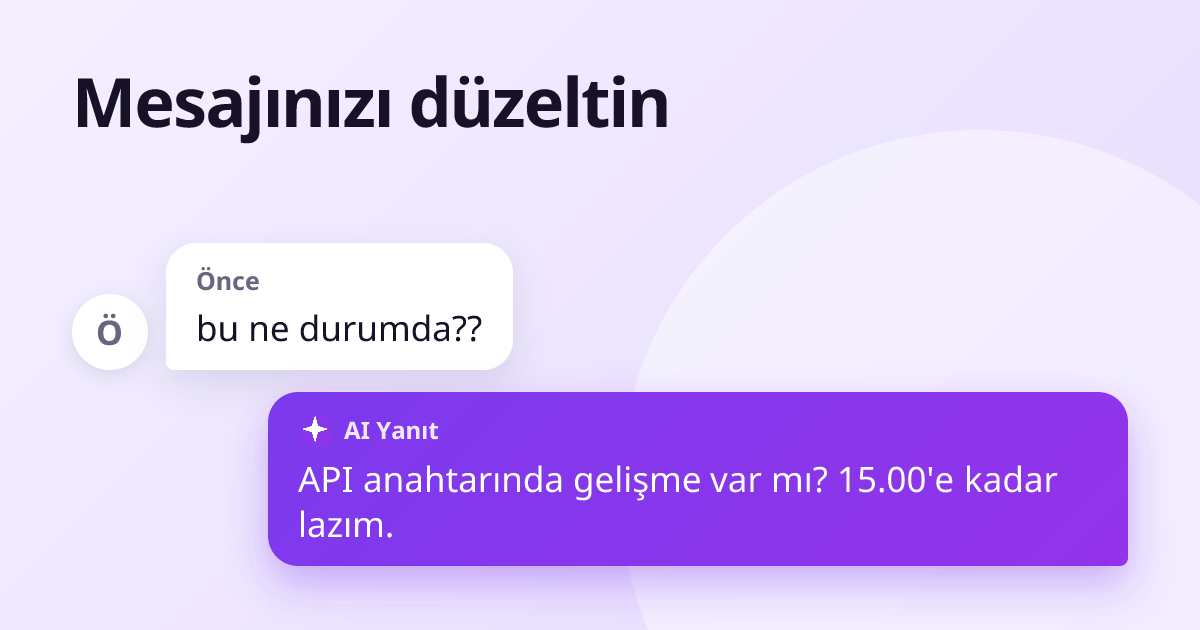
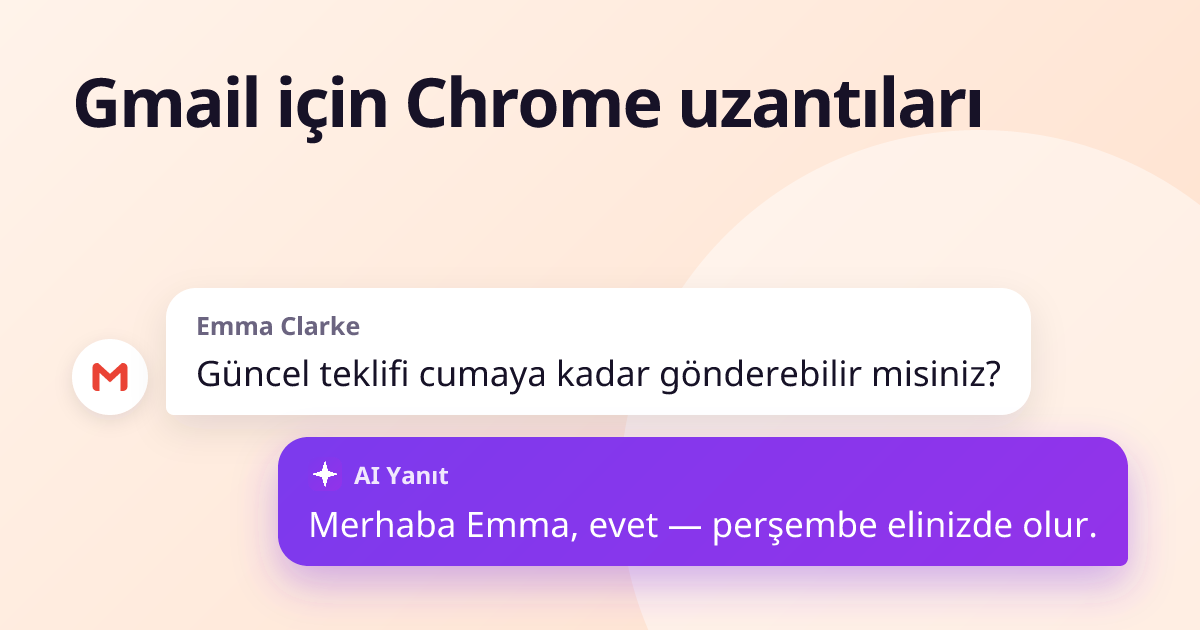
AI Reply Writer, Gmail'in yanıt kutusuna bir ✦ AI Yanıt düğmesi ekler. Açık olan e-posta yazışmasını — kimin gönderdiği ve ne istediği dahil — okur ve seçtiğiniz ton ve uzunlukta bir yanıt taslağı hazırlar. Taslağı siz düzenler ve kendiniz gönderirsiniz; sizin yerinize asla bir şey göndermez. Aynı düğme Outlook, LinkedIn ve WhatsApp Web dahil 23 sitede çalışır ve ücretsiz plan ayda 20 yanıt içerir.
Kimler için: çok e-posta yanıtlayan ve ilk taslakta zaman kaybeden herkes.
2. Grammarly — dil bilgisi, yazım ve ton
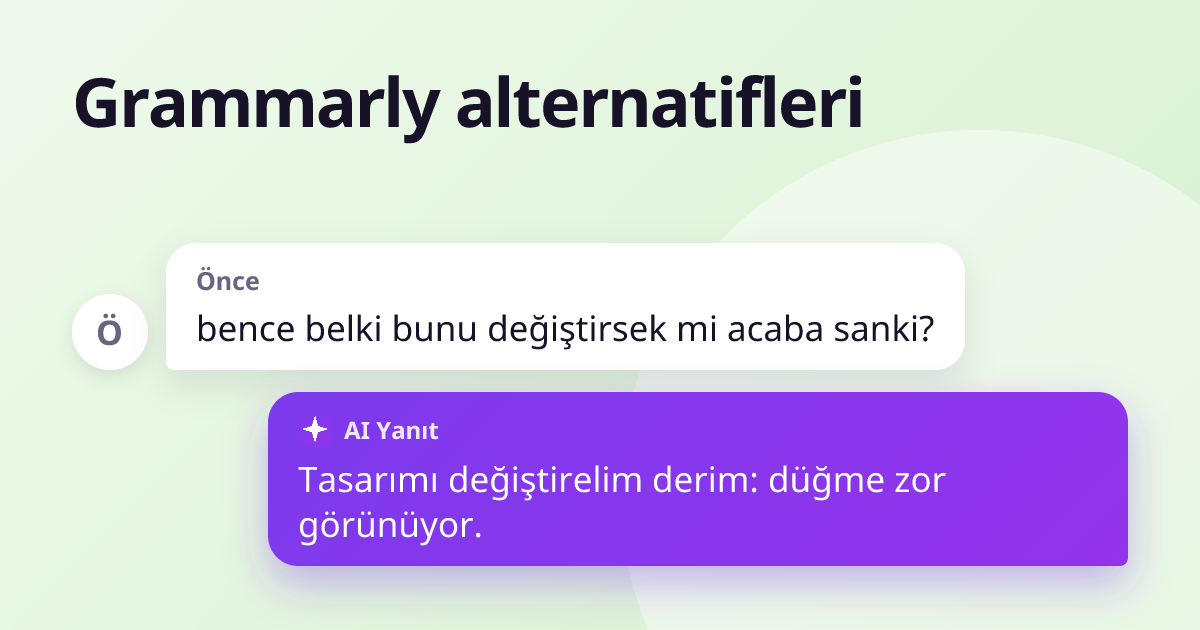
Grammarly, Gmail'de yazarken yazım, dil bilgisi ve anlaşılırlığı denetler ve yeniden yazım önerir. En bilinen yazma asistanıdır ve ücretsiz bir sürümü vardır.
Kimler için: kendi yazdığınız e-postalardaki hataları yakalamak isteyenler. Başka seçenekler için Grammarly alternatifleri listemize bakın.
3. Gmail'in yerleşik yapay zekâ yazma özellikleri
Google hesabınıza ve planınıza bağlı olarak Gmail kendi yapay zekâ yazma özelliklerini sunabilir. Aynı işi yapan bir şey kurmadan önce Gmail ayarlarınıza bakın.
Takip ve hatırlatma
4. Mailtrack — okundu bilgisi
Mailtrack gönderdiğiniz e-postalarda onay işaretleri gösterir; böylece açılıp açılmadığını ve ne zaman açıldığını görürsünüz. Satışta ve ne zaman takip edeceğinizi bilmek için kullanışlıdır. Açılma takibinin tam güvenilir olmadığını ve bazı alıcıların bunu rahatsız edici bulduğunu unutmayın.
5. Gmail için Boomerang — zamanla ve hatırlat
Boomerang bir e-postayı daha sonra gönderilmek üzere zamanlamanıza ve seçtiğiniz tarihe kadar kimse yanıt vermezse mesajı gelen kutunuza geri getirmenize olanak tanır. Bir yazışmanın ölmesine izin vermemenin klasik aracıdır.
İpucu: Gmail'in artık kendi “Gönderme zamanını planla” ve “Ertele” özellikleri var — tek ihtiyacınız zamanlamaysa önce bunları deneyin.
İşi gelen kutusunun içinde yönetmek
6. Streak — Gmail içinde bir CRM
Streak, e-posta yazışmalarını Gmail'in içinde yaşayan süreç hatlarında fırsatlara veya vakalara dönüştürür; böylece küçük bir ekip ayrı bir CRM olmadan potansiyel müşterileri takip edebilir.
7. Gmail için Todoist — e-postalardan görevler
Bir e-postayı yazışmaya bağlantı içeren bir göreve dönüştürür; böylece “buna düzgünce yanıt vermem gerek” yeni postaların altında kaybolmaz.
8. Loom — uzun bir e-posta yerine video
Kısa bir ekran ya da kamera videosu kaydedin ve bağlantısını e-postaya ekleyin. Karmaşık bir açıklamayı yazmaktan daha hızlıdır.
Odak ve daha sade bir gelen kutusu
9. Gmail için Checker Plus — sekme açmadan bildirimler
Yeni postaları tarayıcı araç çubuğundan gösterir ve Gmail'i açmadan okumanıza, arşivlemenize ya da silmenize izin verir — açık bir gelen kutusu sekmesi dikkatinizi dağıtıyorsa kullanışlıdır.
10. Simplify Gmail — daha az kalabalık
Gmail arayüzünün büyük kısmını gizler, böylece ekranı mesajların kendisi kaplar. Zevk meselesi, ama gelen kutusunda yaşayanlar arasında popülerdir.
Gelen kutunuzu güvende tutmak
- Uzantıları yalnızca Chrome Web Mağazası'ndan ve yalnızca web sitesi ile gizlilik politikası olan geliştiricilerden kurun.
- Ne kadar az, o kadar iyi. Gmail'e erişimi olan her uzantı, e-postanızı görebilecek bir şirket daha demektir.
- Artık kullanmadığınız uzantıları chrome://extensions adresinden kaldırın.
- İş hesaplarında şirketinizin uzantılara izin verip vermediğini kontrol edin — bazıları politika ile engeller.
Başka uygulamalarda da yanıt yazmak için yardıma ihtiyacınız varsa bir mesajı göndermeden önce nasıl toparlarsınız yazısına bakın. Kimse yanıt vermediğinde ne yazacağınız için takip e-postası şablonları yazısına bakın.
Sık sorulan sorular
Gmail için Chrome uzantıları güvenli mi?
Chrome Web Mağazası'ndaki uzantılar Google tarafından incelenir, ancak Gmail içinde çalışan bir uzantı genellikle ekrandaki e-postaları okuyabilir. Yalnızca ihtiyacınız olanları, açık bir gizlilik politikası olan geliştiricilerden kurun ve kullanmayı bıraktıklarınızı kaldırın.
Yanıt yazmak için en iyi Gmail uzantısı hangisi?
Yazışmadan tam bir yanıt taslağı hazırlamak için AI Reply Writer gibi bir yapay zekâ yanıt aracı en çok zamanı kazandırır. Kendi yazdığınız e-postaları kontrol etmek için Grammarly gibi bir dil bilgisi denetleyicisi olağan seçimdir.
Gmail uzantıları Gmail mobil uygulamasında çalışır mı?
Hayır. Chrome uzantıları bilgisayardaki Chrome tarayıcısında çalışır. Telefondaki Gmail uygulamasının içinde çalışmazlar.
Bir Gmail uzantısını nasıl kaldırırım?
Chrome'da chrome://extensions adresini açın, uzantıyı bulun ve Kaldır'a tıklayın. Yalnızca duraklatmak istiyorsanız anahtarla kapatabilirsiniz.