Die besten Chrome-Erweiterungen für Gmail 2026 – sortiert nach dem, wobei sie helfen
Die besten Chrome-Erweiterungen für Gmail, nach Aufgabe sortiert: Antworten schreiben, Tracking, Planen, CRM und Fokus. Was jede kann und wie Sie sicher wählen.

Die nützlichsten Chrome-Erweiterungen für Gmail decken fünf Aufgaben ab: Antworten schreiben (AI Reply Writer, Grammarly), wissen, ob eine E-Mail gelesen wurde (Mailtrack), zur richtigen Zeit senden und nachfassen (Boomerang), Deals im Posteingang verwalten (Streak) und konzentriert bleiben (Checker Plus, Simplify Gmail). Installieren Sie eine pro Aufgabe, die Sie wirklich haben, und prüfen Sie vorher die Berechtigungen – eine E-Mail-Erweiterung kann Ihre Mails lesen.
So wählen Sie eine Gmail-Erweiterung
Gmail kann die Grundlagen bereits gut, also verdient sich eine Erweiterung ihren Platz nur, wenn sie bei etwas, das Sie täglich tun, echte Zeit spart. Stellen Sie vor jeder Installation drei Fragen:
- Für welche Aufgabe ist sie? Eine Erweiterung pro Aufgabe. Zwei Tools, die beide Ihre E-Mails umschreiben, kommen sich in die Quere.
- Was kann sie lesen? Öffnen Sie den Eintrag im Chrome Web Store und lesen Sie die Berechtigungen und den Datenschutzabschnitt. Eine Erweiterung, die in Gmail arbeitet, kann meist die E-Mails auf dem Bildschirm lesen. Für viele ist das nötig – aber Sie sollten wissen, welches Unternehmen mitliest und was es speichert.
- Wird sie gepflegt? Achten Sie auf das Datum „Aktualisiert“ und auf neue Bewertungen. Gmail ändert regelmäßig sein Layout, und eine verwaiste Erweiterung geht still kaputt.
Die Liste ist nach Aufgabe gruppiert statt gerankt, denn „die beste“ hängt davon ab, welches Problem Sie haben. Funktionen und Tarife ändern sich – prüfen Sie jeden Eintrag vor der Installation.
Schreiben und antworten
1. AI Reply Writer – Antwortentwürfe aus dem Verlauf
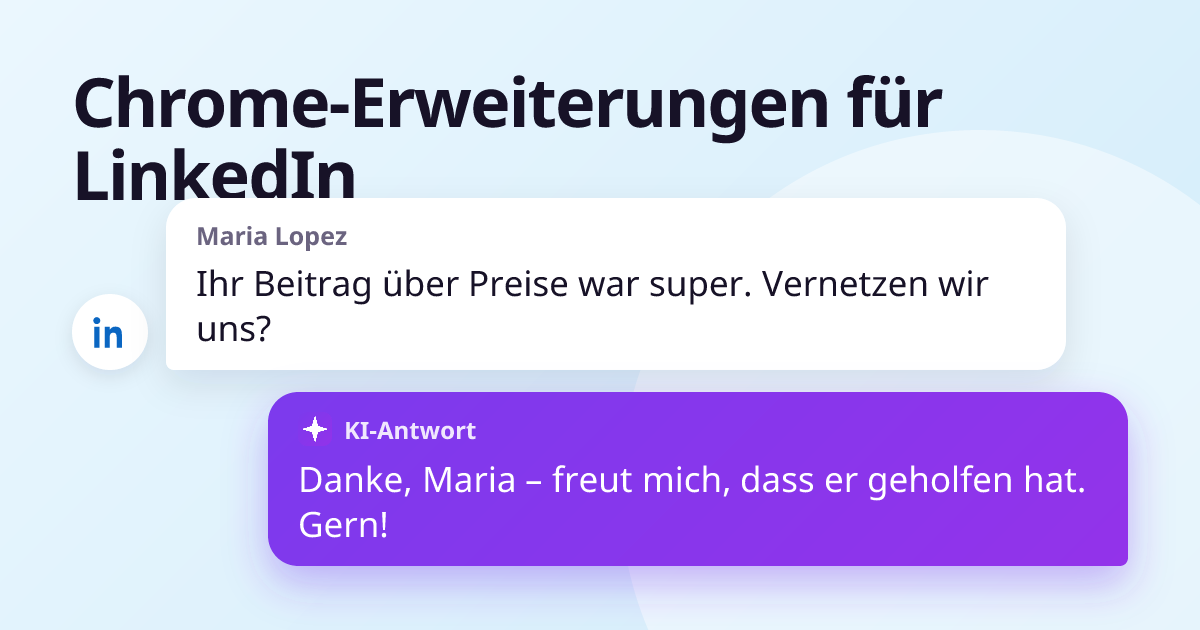
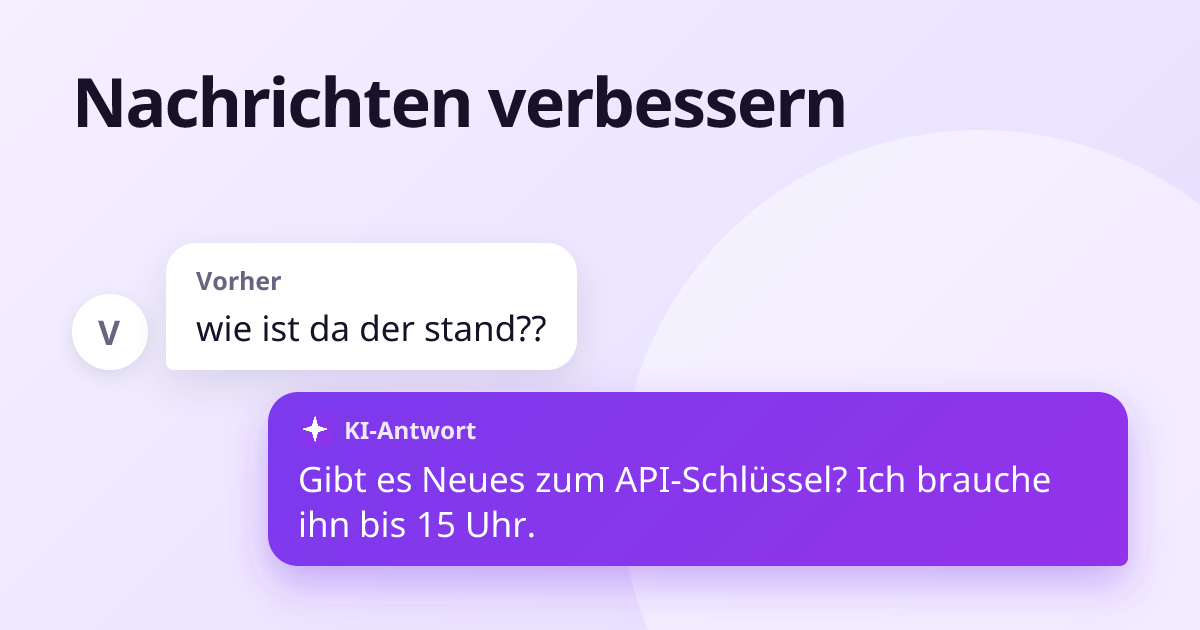
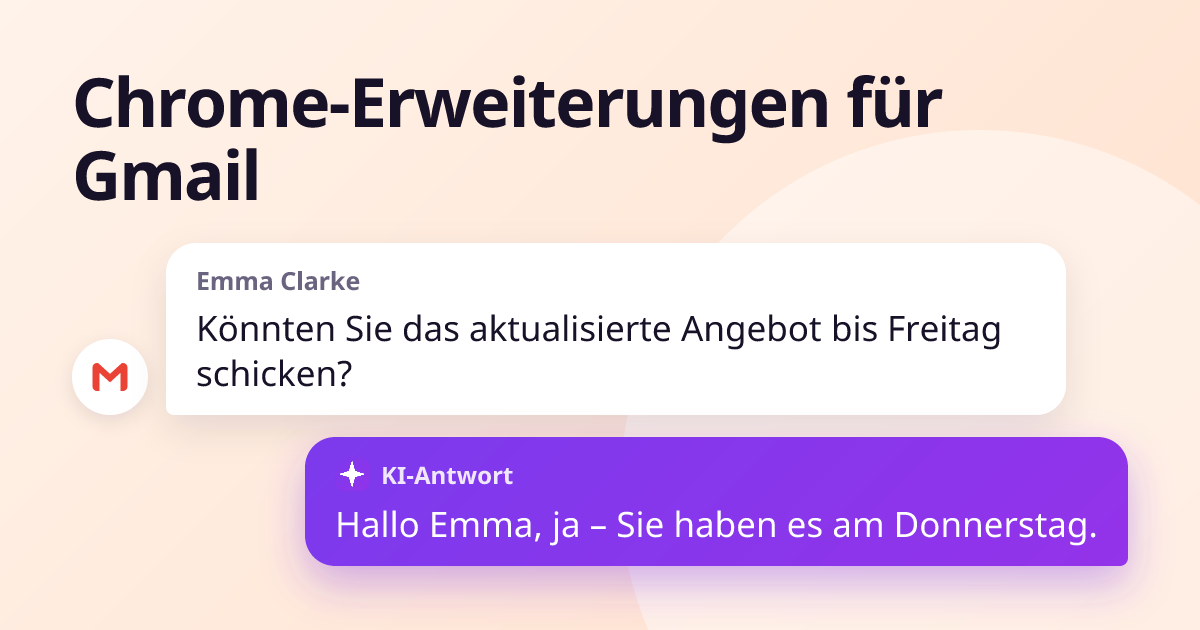
AI Reply Writer fügt dem Antwortfeld in Gmail einen Button ✦ KI-Antwort hinzu. Er liest den geöffneten E-Mail-Verlauf – auch, wer geschrieben hat und worum es geht – und entwirft eine Antwort in dem Ton und der Länge, die Sie wählen. Sie bearbeiten den Entwurf und senden ihn selbst; er sendet nie etwas für Sie. Derselbe Button funktioniert auf 23 Websites, darunter Outlook, LinkedIn und WhatsApp Web, und der kostenlose Tarif enthält 20 Antworten im Monat.
Gut für: alle, die viele E-Mails beantworten und beim ersten Entwurf Zeit verlieren.
2. Grammarly – Grammatik, Rechtschreibung und Ton
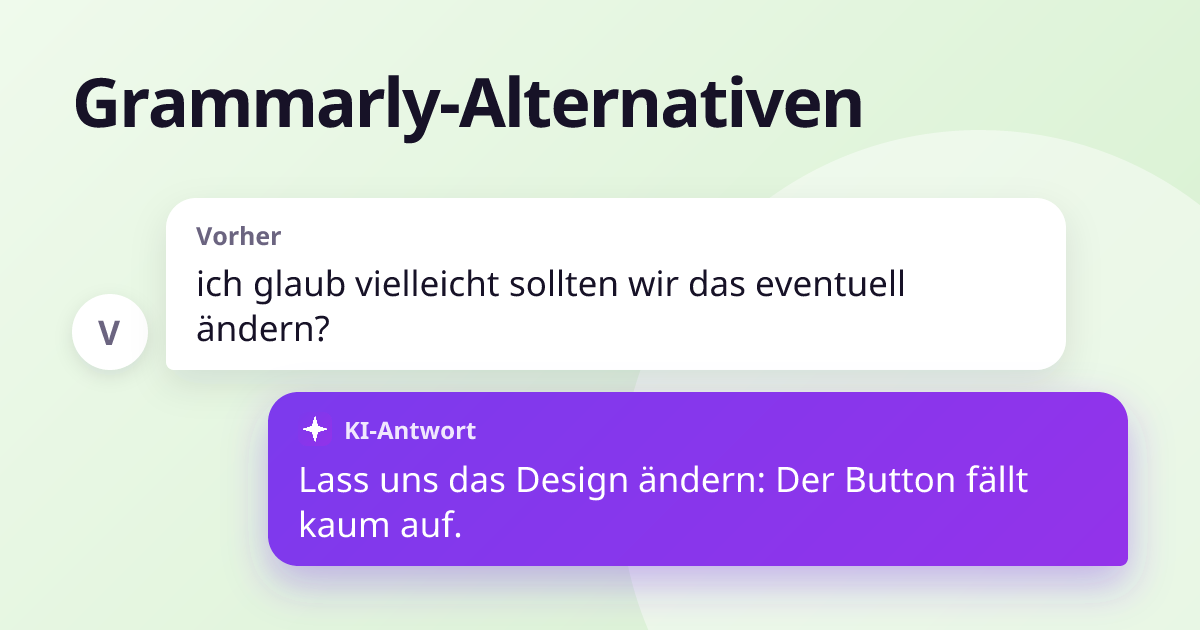
Grammarly prüft Rechtschreibung, Grammatik und Verständlichkeit, während Sie in Gmail tippen, und schlägt Umformulierungen vor. Es ist der bekannteste Schreibassistent und hat eine kostenlose Version.
Gut für: Fehler in E-Mails finden, die Sie selbst schreiben. Alternativen finden Sie in unserer Liste der Grammarly-Alternativen.
3. Die eingebauten KI-Schreibfunktionen von Gmail
Je nach Google-Konto und Tarif bietet Gmail eigene KI-Schreibfunktionen. Prüfen Sie Ihre Gmail-Einstellungen, bevor Sie etwas installieren, das sie doppelt.
Tracking und Nachfassen
4. Mailtrack – Lesebestätigungen
Mailtrack zeigt Häkchen an gesendeten E-Mails, damit Sie sehen, ob und wann sie geöffnet wurden. Nützlich im Vertrieb und um zu wissen, wann Sie nachfassen sollten. Beachten Sie, dass Öffnungs-Tracking nicht völlig zuverlässig ist und manche Empfänger es als aufdringlich empfinden.
5. Boomerang für Gmail – planen und erinnern
Mit Boomerang planen Sie eine E-Mail für später und holen eine Nachricht zurück in den Posteingang, wenn bis zu einem gewählten Datum niemand antwortet. Das klassische Werkzeug, damit ein Thread nicht einschläft.
Tipp: Gmail hat inzwischen eigene Funktionen „Senden planen“ und „Zurückstellen“ – probieren Sie die zuerst, wenn Sie nur planen wollen.
Arbeit im Posteingang organisieren
6. Streak – ein CRM in Gmail
Streak macht aus E-Mail-Threads Deals oder Fälle in Pipelines direkt in Gmail, sodass ein kleines Team Leads ohne separates CRM verfolgen kann.
7. Todoist für Gmail – E-Mails als Aufgaben
Macht aus einer E-Mail eine Aufgabe mit Link zum Thread, damit „darauf muss ich noch richtig antworten“ nicht unter neuer Post verschwindet.
8. Loom – ein Video statt einer langen E-Mail
Nehmen Sie ein kurzes Bildschirm- oder Kameravideo auf und fügen Sie den Link in eine E-Mail ein. Schneller, als eine komplizierte Erklärung auszuschreiben.
Fokus und ein aufgeräumter Posteingang
9. Checker Plus für Gmail – Benachrichtigungen ohne Tab
Zeigt neue Mails in der Symbolleiste des Browsers und lässt Sie lesen, archivieren oder löschen, ohne Gmail zu öffnen – praktisch, wenn ein offener Posteingang Sie ablenkt.
10. Simplify Gmail – weniger Ballast
Blendet einen Großteil der Gmail-Oberfläche aus, damit die Nachrichten selbst den Bildschirm füllen. Geschmackssache, aber beliebt bei allen, die im Posteingang leben.
So bleibt Ihr Posteingang sicher
- Installieren Sie Erweiterungen nur aus dem Chrome Web Store und nur von Entwicklern mit Website und Datenschutzerklärung.
- Weniger ist mehr. Jede Erweiterung mit Zugriff auf Gmail ist ein weiteres Unternehmen, das Ihre E-Mails sehen kann.
- Entfernen Sie Erweiterungen, die Sie nicht mehr nutzen, unter chrome://extensions.
- Prüfen Sie bei Arbeitskonten, ob Ihr Unternehmen Erweiterungen erlaubt – manche sperren sie per Richtlinie.
Wenn Sie auch in anderen Apps Hilfe beim Antworten brauchen, lesen Sie wie Sie eine Nachricht vor dem Senden aufpolieren. Was Sie schreiben, wenn niemand antwortet, steht unter Vorlagen für Nachfass-E-Mails.
Häufige Fragen
Sind Chrome-Erweiterungen für Gmail sicher?
Erweiterungen aus dem Chrome Web Store werden von Google geprüft, aber eine Erweiterung, die in Gmail arbeitet, kann meist die E-Mails auf dem Bildschirm lesen. Installieren Sie nur die, die Sie brauchen, von Entwicklern mit klarer Datenschutzerklärung, und entfernen Sie die, die Sie nicht mehr nutzen.
Welche Gmail-Erweiterung ist die beste zum Antworten?
Um eine vollständige Antwort aus dem Gesprächsverlauf zu entwerfen, spart ein KI-Antworttool wie AI Reply Writer die meiste Zeit. Um selbst geschriebene E-Mails zu prüfen, ist ein Korrekturtool wie Grammarly die übliche Wahl.
Funktionieren Gmail-Erweiterungen in der Gmail-App auf dem Handy?
Nein. Chrome-Erweiterungen laufen im Chrome-Browser auf einem Computer. In der Gmail-App auf dem Smartphone funktionieren sie nicht.
Wie entferne ich eine Gmail-Erweiterung?
Öffnen Sie chrome://extensions in Chrome, suchen Sie die Erweiterung und klicken Sie auf Entfernen. Mit dem Schalter können Sie sie auch nur pausieren.