Las mejores extensiones de Chrome para Gmail en 2026, según lo que te ayudan a hacer
Extensiones de Chrome para Gmail, agrupadas por tarea: escribir respuestas, seguimiento, programación, CRM y concentración. Qué hace cada una y cómo elegir bien.

Las extensiones de Chrome más útiles para Gmail cubren cinco tareas: escribir respuestas (AI Reply Writer, Grammarly), saber si se leyó un correo (Mailtrack), enviar y hacer seguimiento en el momento justo (Boomerang), gestionar oportunidades dentro de la bandeja de entrada (Streak) y mantener la concentración (Checker Plus, Simplify Gmail). Instala una por cada tarea que de verdad tengas y revisa antes sus permisos: una extensión de correo puede leer tu correo.
Cómo elegir una extensión para Gmail
Gmail ya hace bien lo básico, así que una extensión solo se gana su sitio si te ahorra tiempo real en algo que haces cada día. Antes de instalar nada, hazte tres preguntas:
- ¿Para qué tarea es? Una extensión por tarea. Dos herramientas que reescriben tu correo a la vez se pisarán.
- ¿Qué puede leer? Abre su ficha en Chrome Web Store y lee los permisos y la sección de privacidad. Una extensión que funciona dentro de Gmail normalmente puede leer los correos en pantalla. Muchas lo necesitan, pero deberías saber qué empresa los lee y qué guarda.
- ¿Se mantiene? Mira la fecha de «Actualizada» y las reseñas recientes. Gmail cambia su diseño con regularidad, y una extensión abandonada deja de funcionar sin avisar.
La lista está agrupada por tarea y no clasificada, porque «la mejor» depende del problema que tengas. Las funciones y los planes cambian: revisa cada ficha antes de instalar.
Escribir y responder
1. AI Reply Writer: borradores de respuesta a partir del hilo
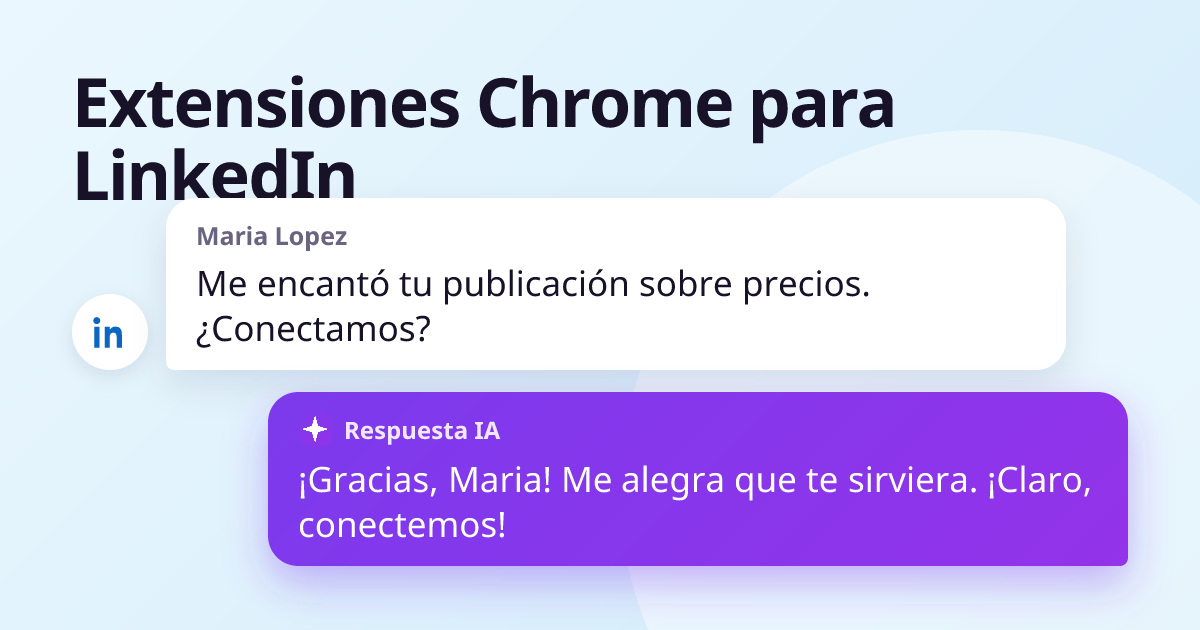
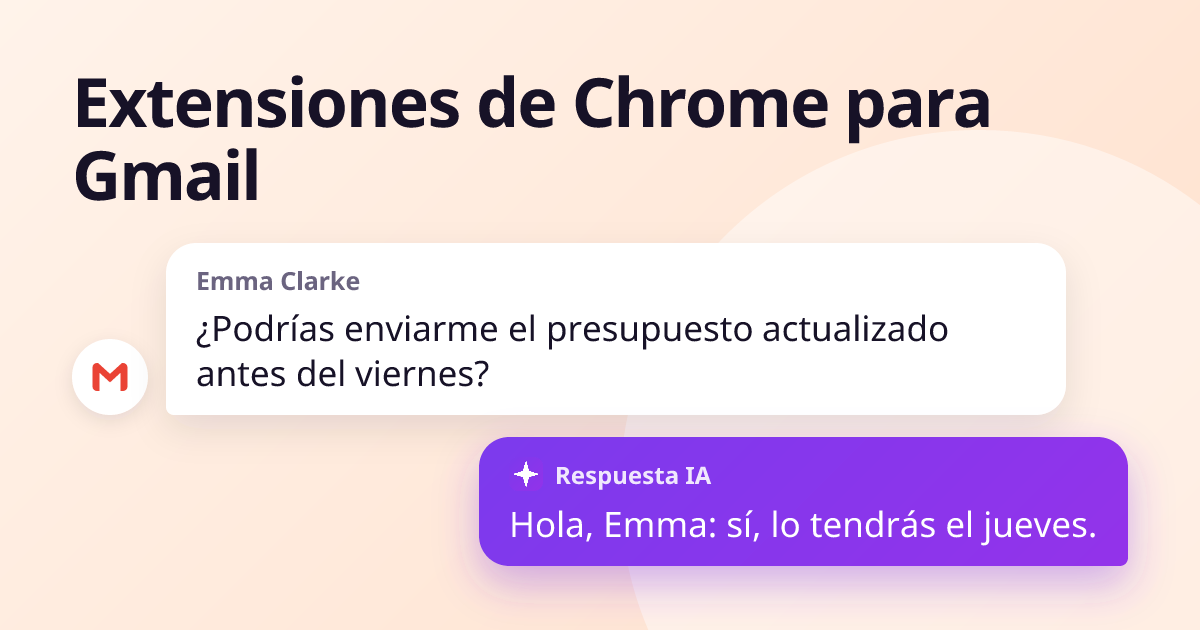
AI Reply Writer añade un botón ✦ Respuesta IA al cuadro de respuesta de Gmail. Lee el hilo que tienes abierto, incluido quién lo envió y qué pidió, y redacta una respuesta con el tono y la extensión que elijas. Tú editas el borrador y lo envías; nunca envía nada por ti. El mismo botón funciona en 23 sitios, entre ellos Outlook, LinkedIn y WhatsApp Web, y el plan gratuito incluye 20 respuestas al mes.
Ideal para: quienes responden mucho correo y pierden tiempo en el primer borrador.
2. Grammarly: gramática, ortografía y tono
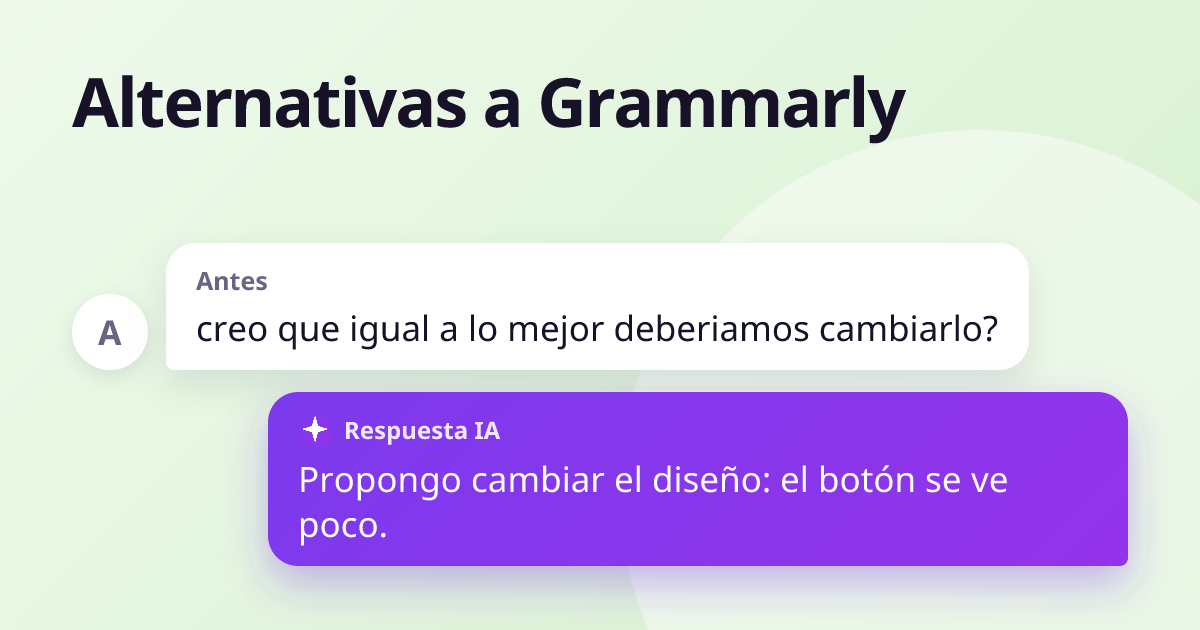
Grammarly revisa la ortografía, la gramática y la claridad mientras escribes en Gmail y sugiere reformulaciones. Es el asistente de escritura más conocido y tiene versión gratuita.
Ideal para: detectar errores en los correos que escribes tú. Si buscas otras opciones, mira nuestra lista de alternativas a Grammarly.
3. Las funciones de escritura con IA integradas en Gmail
Según tu cuenta de Google y tu plan, Gmail puede ofrecer sus propias funciones de escritura con IA. Revisa la configuración de Gmail antes de instalar algo que las duplique.
Seguimiento y recordatorios
4. Mailtrack: confirmaciones de lectura
Mailtrack muestra marcas de verificación en los correos que envías, para que veas si se abrieron y cuándo. Útil en ventas y para saber cuándo hacer seguimiento. Ten en cuenta que el seguimiento de aperturas no es del todo fiable y que algunos destinatarios lo consideran invasivo.
5. Boomerang para Gmail: programar y recordar
Boomerang te permite programar un correo para enviarlo más tarde y hacer que un mensaje vuelva a tu bandeja si nadie responde antes de la fecha que elijas. Es la herramienta clásica para que un hilo no se muera.
Consejo: Gmail ya tiene sus propias opciones «Programar envío» y «Posponer»; pruébalas primero si solo necesitas programar.
Gestionar el trabajo dentro de la bandeja de entrada
6. Streak: un CRM dentro de Gmail
Streak convierte los hilos de correo en oportunidades o casos dentro de embudos que viven en Gmail, para que un equipo pequeño siga sus contactos sin un CRM aparte.
7. Todoist para Gmail: correos convertidos en tareas
Convierte un correo en una tarea con un enlace al hilo, para que el «tengo que responder esto como es debido» no se pierda bajo el correo nuevo.
8. Loom: un vídeo en lugar de un correo largo
Graba un vídeo corto de tu pantalla o tu cámara y pega el enlace en un correo. Es más rápido que escribir una explicación complicada.
Concentración y una bandeja más limpia
9. Checker Plus para Gmail: avisos sin la pestaña abierta
Muestra el correo nuevo desde la barra de herramientas del navegador y te deja leer, archivar o eliminar sin abrir Gmail. Práctico si una bandeja abierta te distrae.
10. Simplify Gmail: menos ruido
Oculta buena parte de la interfaz de Gmail para que los mensajes ocupen la pantalla. Es cuestión de gustos, pero es popular entre quienes viven en su bandeja de entrada.
Cómo mantener segura tu bandeja de entrada
- Instala extensiones solo desde Chrome Web Store y solo de desarrolladores con sitio web y política de privacidad.
- Cuantas menos, mejor. Cada extensión con acceso a Gmail es una empresa más que puede ver tu correo.
- Elimina las extensiones que ya no usas en chrome://extensions.
- En cuentas de trabajo, comprueba si tu empresa permite extensiones: algunas las bloquean por política.
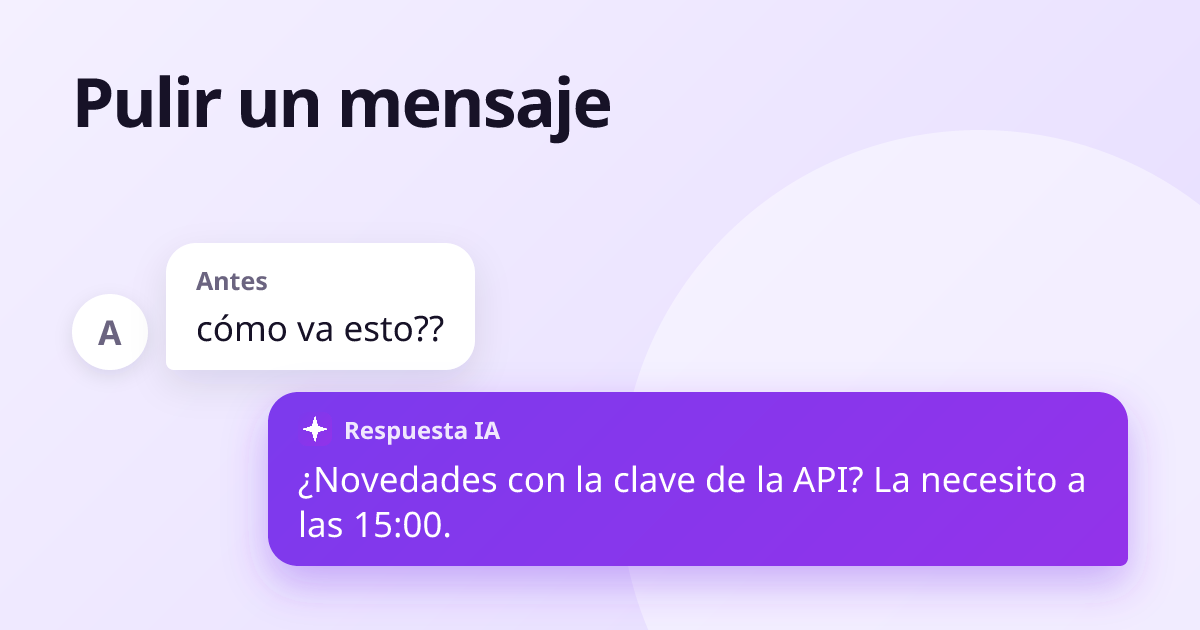
Si también necesitas ayuda para escribir respuestas en otras apps, mira cómo pulir un mensaje antes de enviarlo. Para saber qué escribir cuando nadie responde, mira plantillas de correo de seguimiento.
Preguntas frecuentes
¿Son seguras las extensiones de Chrome para Gmail?
Google revisa las extensiones de Chrome Web Store, pero una extensión que funciona dentro de Gmail normalmente puede leer los correos en pantalla. Instala solo las que necesites, de desarrolladores con una política de privacidad clara, y elimina las que dejes de usar.
¿Cuál es la mejor extensión de Gmail para escribir respuestas?
Para redactar una respuesta completa a partir de la conversación, una herramienta de respuestas con IA como AI Reply Writer es la que más tiempo ahorra. Para revisar los correos que escribes tú, lo habitual es un corrector como Grammarly.
¿Funcionan las extensiones de Gmail en la app móvil de Gmail?
No. Las extensiones de Chrome funcionan en el navegador Chrome de un ordenador. No funcionan dentro de la app de Gmail en el móvil.
¿Cómo elimino una extensión de Gmail?
Abre chrome://extensions en Chrome, busca la extensión y haz clic en Quitar. También puedes desactivarla con el interruptor si solo quieres pausarla.