2026 में Gmail के लिए सबसे अच्छे Chrome एक्सटेंशन, इस हिसाब से कि वे किस काम आते हैं
Gmail के लिए सबसे अच्छे Chrome एक्सटेंशन, काम के हिसाब से: जवाब लिखना, ट्रैकिंग, शेड्यूलिंग, CRM और फ़ोकस। हर एक क्या करता है और सुरक्षित तरीके से कैसे चुनें।

Gmail के सबसे काम के Chrome एक्सटेंशन पाँच कामों में आते हैं: जवाब लिखना (AI Reply Writer, Grammarly), यह जानना कि ईमेल पढ़ा गया या नहीं (Mailtrack), सही समय पर भेजना और फ़ॉलो-अप करना (Boomerang), इनबॉक्स के अंदर डील सँभालना (Streak) और ध्यान बनाए रखना (Checker Plus, Simplify Gmail)। जो काम आपको सच में है, उसके लिए एक ही इंस्टॉल करें, और पहले उसकी अनुमतियाँ जाँचें — ईमेल एक्सटेंशन आपके ईमेल पढ़ सकता है।
Gmail एक्सटेंशन कैसे चुनें
Gmail बुनियादी काम पहले से अच्छे से करता है, इसलिए कोई एक्सटेंशन तभी जगह का हक़दार है जब वह आपके रोज़ के किसी काम में सच में समय बचाए। कुछ भी इंस्टॉल करने से पहले तीन सवाल पूछें:
- यह किस काम के लिए है? एक काम के लिए एक एक्सटेंशन। आपका ईमेल दोबारा लिखने वाले दो टूल आपस में टकराएँगे।
- यह क्या पढ़ सकता है? Chrome Web Store पर उसका पेज खोलें और अनुमतियाँ और प्राइवेसी वाला हिस्सा पढ़ें। Gmail के अंदर चलने वाला एक्सटेंशन आम तौर पर स्क्रीन पर दिख रहे ईमेल पढ़ सकता है। कई के लिए यह ज़रूरी है — लेकिन आपको पता होना चाहिए कि कौन-सी कंपनी पढ़ रही है और वह क्या रखती है।
- क्या इसे अपडेट किया जाता है? «अपडेट किया गया» की तारीख और हाल के रिव्यू देखें। Gmail अपना लेआउट बार-बार बदलता है, और छोड़ दिया गया एक्सटेंशन चुपचाप काम करना बंद कर देता है।
नीचे की सूची रैंकिंग के बजाय काम के हिसाब से है, क्योंकि «सबसे अच्छा» इस पर निर्भर करता है कि आपकी समस्या क्या है। फ़ीचर और प्लान बदलते रहते हैं — इंस्टॉल करने से पहले हर पेज जाँच लें।
लिखना और जवाब देना
1. AI Reply Writer — थ्रेड से जवाब का ड्राफ़्ट
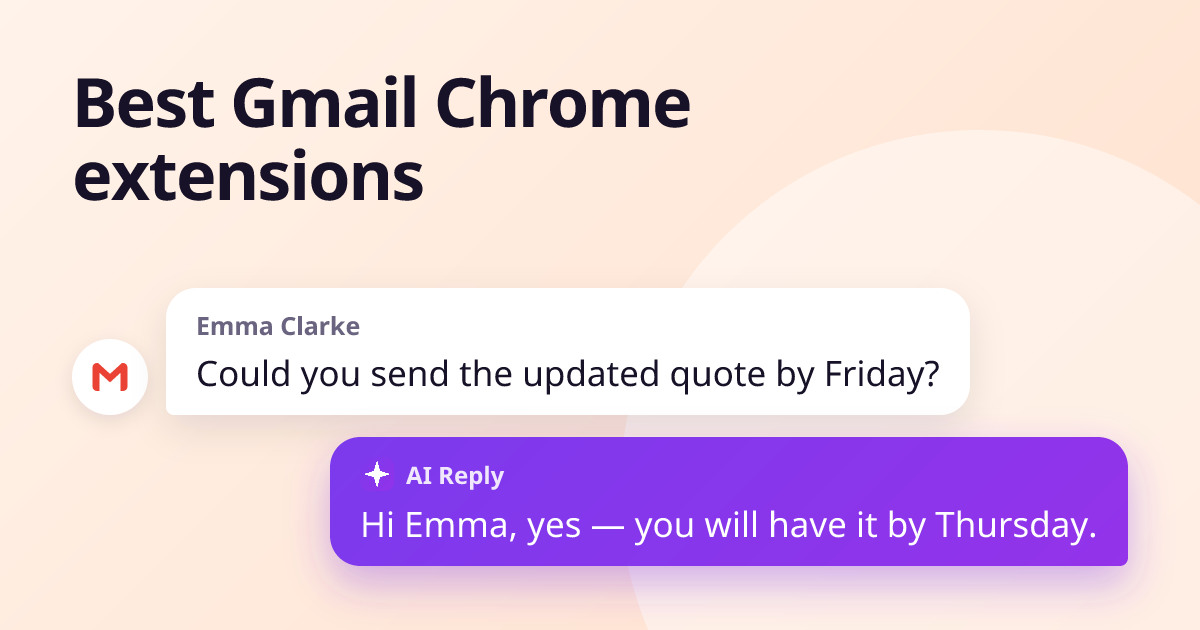
AI Reply Writer Gmail के जवाब बॉक्स में ✦ AI रिप्लाई बटन जोड़ता है। यह आपका खुला ईमेल थ्रेड पढ़ता है — किसने भेजा और क्या पूछा, यह भी — और आपके चुने टोन और लंबाई में जवाब का ड्राफ़्ट बनाता है। आप ड्राफ़्ट एडिट करके ख़ुद भेजते हैं; यह आपकी ओर से कभी कुछ नहीं भेजता। यही बटन 23 साइटों पर काम करता है, जिनमें Outlook, LinkedIn और WhatsApp Web शामिल हैं, और फ़्री प्लान में हर महीने 20 जवाब मिलते हैं।
किसके लिए अच्छा: जो बहुत सारे ईमेल का जवाब देते हैं और पहला ड्राफ़्ट लिखने में समय गँवाते हैं।
2. Grammarly — व्याकरण, स्पेलिंग और टोन
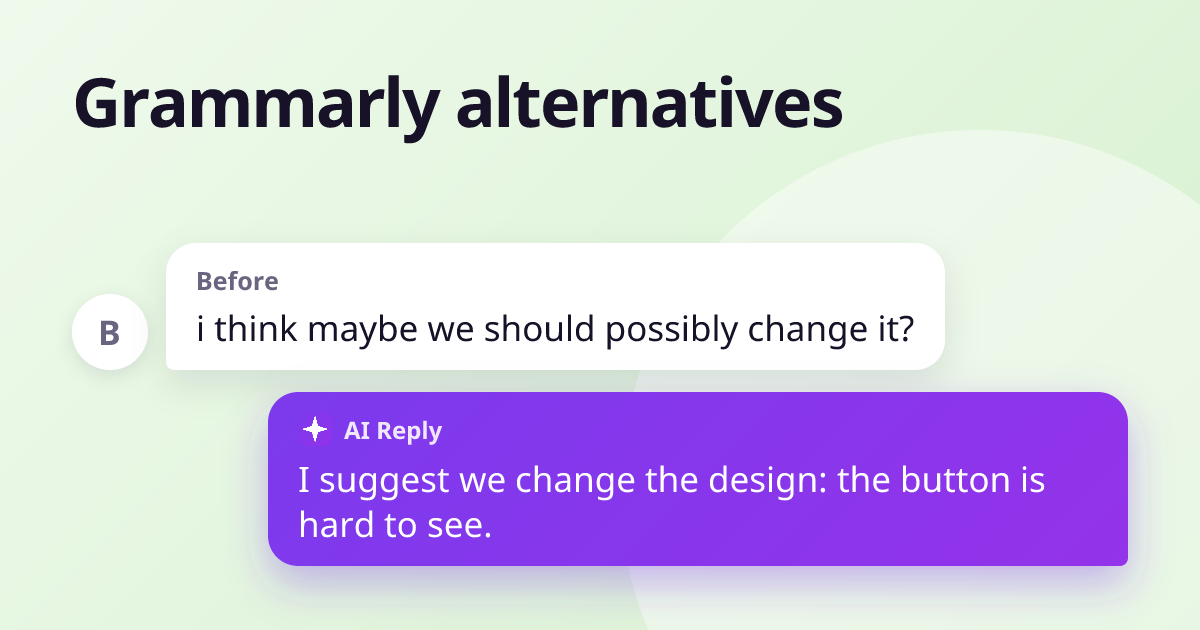
Grammarly आपके Gmail में टाइप करते समय स्पेलिंग, व्याकरण और स्पष्टता जाँचता है और बेहतर वाक्य सुझाता है। यह सबसे जाना-माना राइटिंग असिस्टेंट है और इसका फ़्री वर्ज़न है।
किसके लिए अच्छा: ख़ुद लिखे ईमेल की गलतियाँ पकड़ने के लिए। दूसरे विकल्प चाहिए तो हमारी Grammarly के विकल्प वाली सूची देखें।
3. Gmail के अपने AI राइटिंग फ़ीचर
आपके Google खाते और प्लान के हिसाब से, Gmail अपने AI राइटिंग फ़ीचर दे सकता है। वही काम दोहराने वाला कुछ इंस्टॉल करने से पहले Gmail की सेटिंग देख लें।
ट्रैकिंग और फ़ॉलो-अप
4. Mailtrack — पढ़े जाने की रसीद
Mailtrack आपके भेजे ईमेल पर टिक के निशान दिखाता है, ताकि आप देख सकें कि वे खोले गए या नहीं और कब। सेल्स में और फ़ॉलो-अप का सही समय जानने में काम आता है। ध्यान रखें कि ओपन ट्रैकिंग पूरी तरह भरोसेमंद नहीं है, और कुछ लोग इसे दख़लअंदाज़ी मानते हैं।
5. Gmail के लिए Boomerang — शेड्यूल और रिमाइंडर
Boomerang से आप ईमेल बाद में भेजने के लिए शेड्यूल कर सकते हैं, और अगर आपकी चुनी तारीख तक कोई जवाब न दे तो मैसेज वापस इनबॉक्स में ला सकते हैं। किसी थ्रेड को ठंडा न पड़ने देने का यह पुराना भरोसेमंद टूल है।
टिप: Gmail में अब ईमेल शेड्यूल करने और स्नूज़ करने के अपने विकल्प हैं — अगर सिर्फ़ शेड्यूल करना है तो पहले उन्हें आज़माएँ।
इनबॉक्स के अंदर काम सँभालना
6. Streak — Gmail के अंदर CRM
Streak ईमेल थ्रेड को Gmail के अंदर बनी पाइपलाइनों में डील या केस में बदल देता है, ताकि छोटी टीम अलग CRM के बिना लीड पर नज़र रख सके।
7. Gmail के लिए Todoist — ईमेल से टास्क
ईमेल को थ्रेड के लिंक के साथ टास्क में बदल देता है, ताकि «इसका ठीक से जवाब देना है» नए मेल के नीचे दब न जाए।
8. Loom — लंबे ईमेल की जगह वीडियो
स्क्रीन या कैमरे का छोटा वीडियो रिकॉर्ड करें और उसका लिंक ईमेल में डाल दें। उलझी बात लिखकर समझाने से तेज़।
फ़ोकस और साफ़-सुथरा इनबॉक्स
9. Gmail के लिए Checker Plus — टैब खोले बिना सूचनाएँ
ब्राउज़र टूलबार से नए मेल दिखाता है और Gmail खोले बिना पढ़ने, आर्काइव करने या डिलीट करने देता है — काम का है अगर खुला इनबॉक्स टैब आपका ध्यान भटकाता है।
10. Simplify Gmail — कम भीड़-भाड़
Gmail के इंटरफ़ेस का बड़ा हिस्सा छिपा देता है ताकि स्क्रीन पर मैसेज ही रहें। पसंद की बात है, लेकिन इनबॉक्स में ही दिन बिताने वालों में लोकप्रिय है।
अपने इनबॉक्स को सुरक्षित रखना
- एक्सटेंशन सिर्फ़ Chrome Web Store से इंस्टॉल करें, और सिर्फ़ उन डेवलपर्स के जिनकी वेबसाइट और प्राइवेसी पॉलिसी हो।
- जितने कम, उतना बेहतर। Gmail तक पहुँच वाला हर एक्सटेंशन एक और कंपनी है जो आपका ईमेल देख सकती है।
- जिन एक्सटेंशन का इस्तेमाल अब नहीं करते, उन्हें chrome://extensions पर हटा दें।
- ऑफ़िस खातों के लिए देखें कि आपकी कंपनी एक्सटेंशन की इजाज़त देती है या नहीं — कुछ कंपनियाँ पॉलिसी से इन्हें रोक देती हैं।
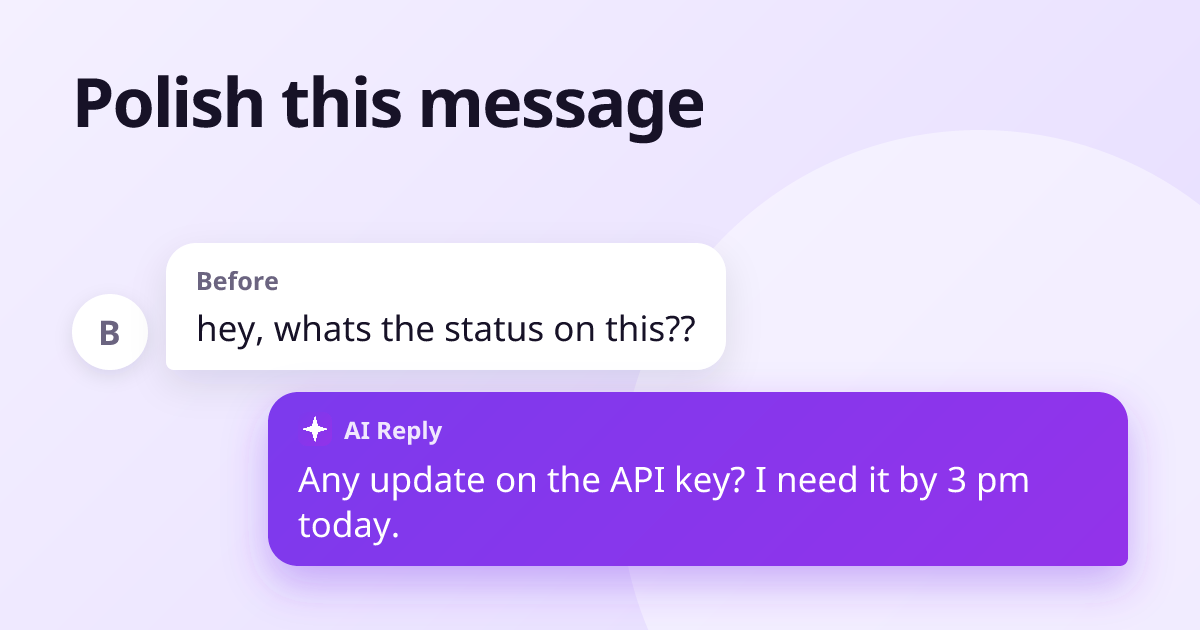
अगर दूसरे ऐप्स में भी जवाब लिखने में मदद चाहिए, तो देखें भेजने से पहले मैसेज को कैसे निखारें। जब कोई जवाब न दे तब क्या लिखें, इसके लिए देखें फ़ॉलो-अप ईमेल टेम्पलेट।
अक्सर पूछे जाने वाले सवाल
क्या Gmail के Chrome एक्सटेंशन सुरक्षित हैं?
Chrome Web Store के एक्सटेंशन की Google समीक्षा करता है, लेकिन Gmail के अंदर चलने वाला एक्सटेंशन आम तौर पर स्क्रीन पर दिख रहे ईमेल पढ़ सकता है। सिर्फ़ ज़रूरी एक्सटेंशन इंस्टॉल करें, साफ़ प्राइवेसी पॉलिसी वाले डेवलपर्स के, और जिनका इस्तेमाल बंद कर दें उन्हें हटा दें।
जवाब लिखने के लिए सबसे अच्छा Gmail एक्सटेंशन कौन-सा है?
बातचीत से पूरा जवाब ड्राफ़्ट करने के लिए AI Reply Writer जैसा AI रिप्लाई टूल सबसे ज़्यादा समय बचाता है। ख़ुद लिखे ईमेल जाँचने के लिए Grammarly जैसा ग्रामर चेकर आम पसंद है।
क्या Gmail एक्सटेंशन Gmail मोबाइल ऐप में काम करते हैं?
नहीं। Chrome एक्सटेंशन कंप्यूटर पर Chrome ब्राउज़र में चलते हैं। फ़ोन पर Gmail ऐप के अंदर वे काम नहीं करते।
Gmail एक्सटेंशन कैसे हटाएँ?
Chrome में chrome://extensions खोलें, एक्सटेंशन ढूँढें और हटाएँ पर क्लिक करें। अगर सिर्फ़ कुछ समय के लिए रोकना है तो टॉगल से बंद भी कर सकते हैं।