Ekstensi Chrome terbaik untuk Gmail di 2026, menurut apa yang dibantunya
Ekstensi Chrome terbaik untuk Gmail, dikelompokkan menurut tugas: menulis balasan, pelacakan, penjadwalan, CRM, dan fokus. Fungsi masing-masing dan cara memilih dengan aman.

Ekstensi Chrome paling berguna untuk Gmail mencakup lima tugas: menulis balasan (AI Reply Writer, Grammarly), mengetahui apakah email sudah dibaca (Mailtrack), mengirim dan menindaklanjuti pada waktu yang tepat (Boomerang), mengelola transaksi di dalam kotak masuk (Streak), dan tetap fokus (Checker Plus, Simplify Gmail). Pasang satu untuk setiap tugas yang benar-benar Anda punya, dan periksa izinnya dulu — ekstensi email bisa membaca email Anda.
Cara memilih ekstensi Gmail
Gmail sudah bagus untuk hal-hal dasar, jadi sebuah ekstensi baru layak dipasang jika benar-benar menghemat waktu untuk sesuatu yang Anda lakukan setiap hari. Sebelum memasang apa pun, ajukan tiga pertanyaan:
- Untuk tugas apa? Satu ekstensi per tugas. Dua alat yang sama-sama menulis ulang email Anda akan saling bertabrakan.
- Apa yang bisa dibacanya? Buka halamannya di Chrome Web Store dan baca izin serta bagian privasinya. Ekstensi yang bekerja di dalam Gmail biasanya bisa membaca email di layar. Banyak yang memang membutuhkannya — tetapi Anda perlu tahu perusahaan mana yang membaca, dan apa yang disimpannya.
- Apakah masih dirawat? Lihat tanggal “Diperbarui” dan ulasan terbaru. Gmail rutin mengubah tampilannya, dan ekstensi yang ditinggalkan rusak diam-diam.
Daftar di bawah dikelompokkan menurut tugas, bukan peringkat, karena “terbaik” bergantung pada masalah Anda. Fitur dan paket berubah — periksa setiap halaman sebelum memasang.
Menulis dan membalas
1. AI Reply Writer — draf balasan dari utas email
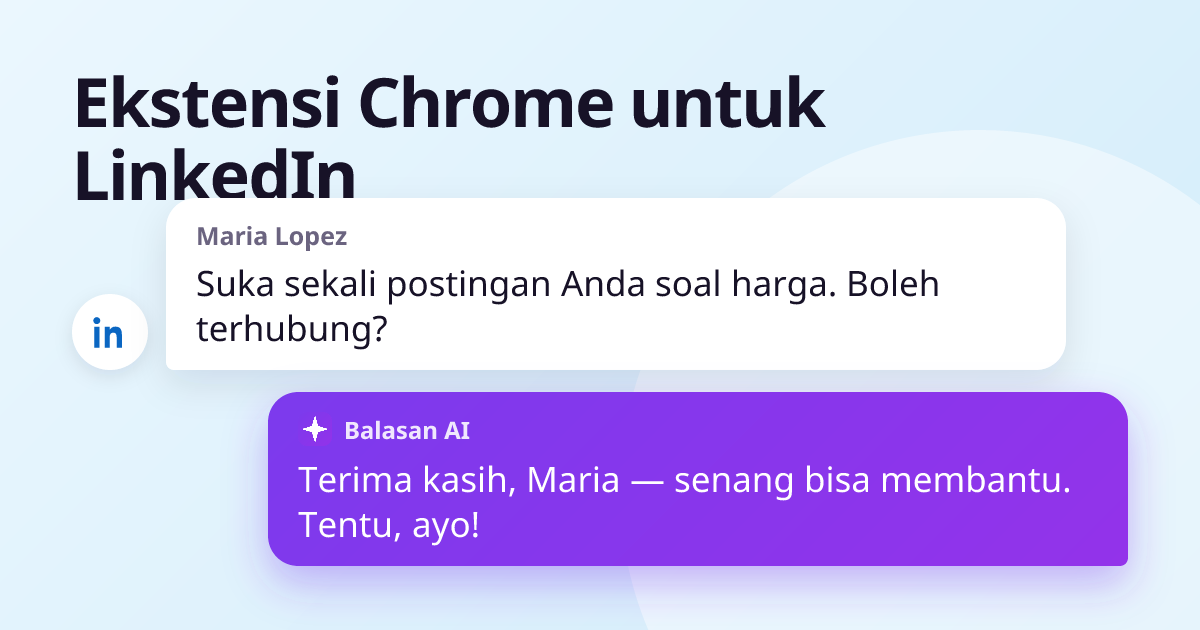
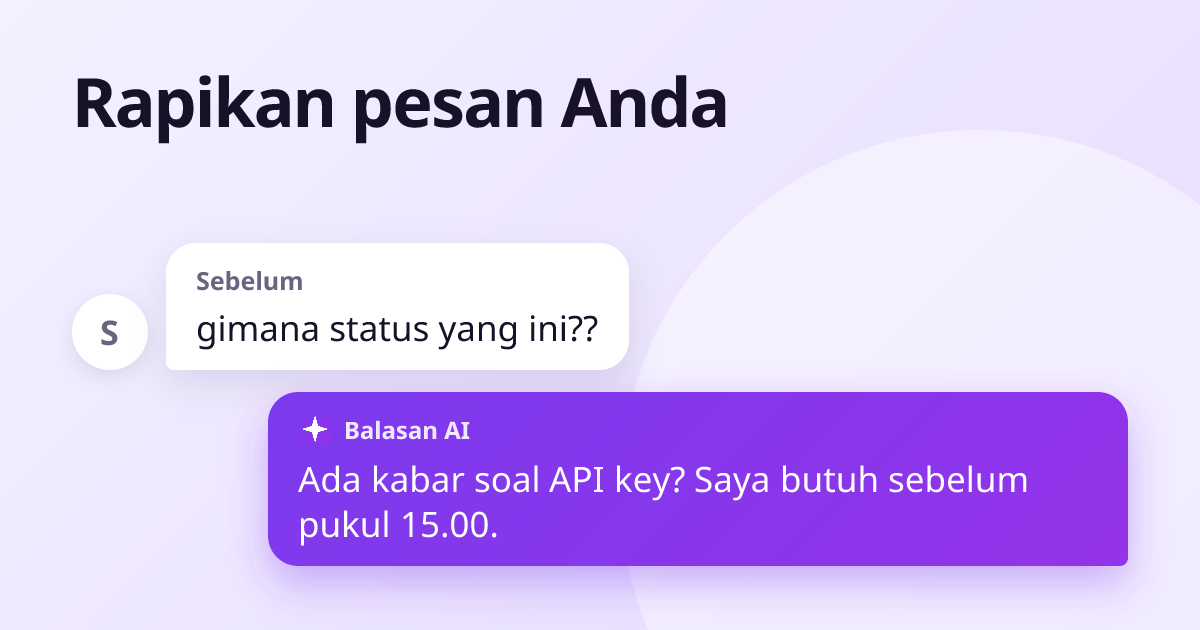
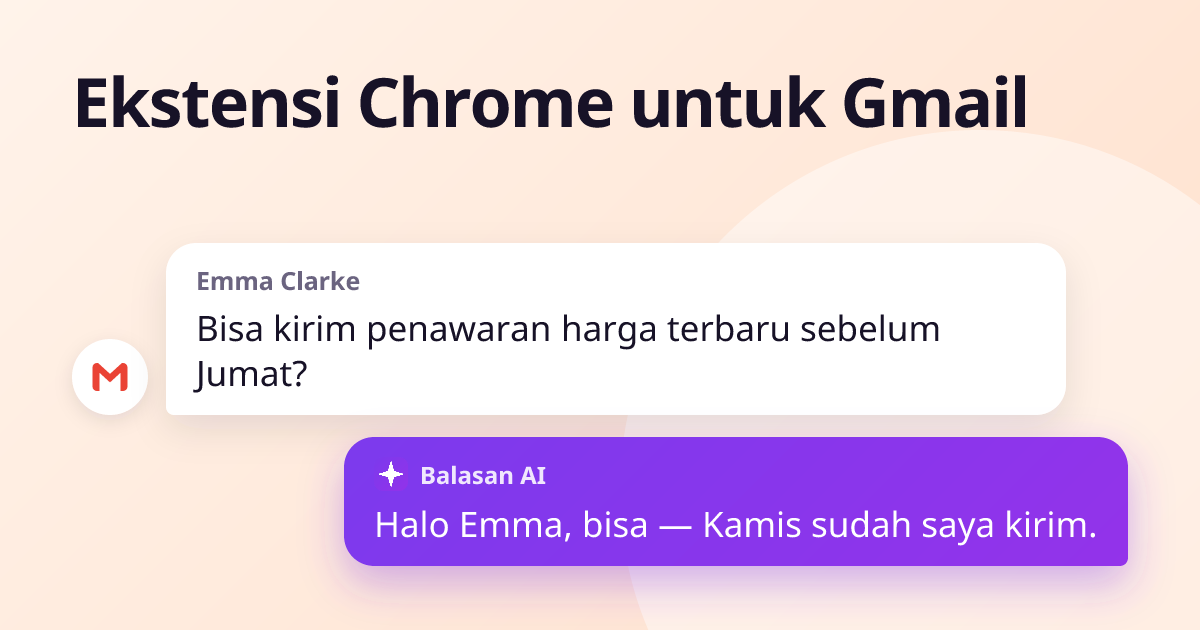
AI Reply Writer menambahkan tombol ✦ Balasan AI ke kotak balasan Gmail. Ia membaca utas email yang sedang terbuka — termasuk siapa pengirimnya dan apa yang ditanyakan — lalu menyusun balasan dengan nada dan panjang yang Anda pilih. Anda mengedit drafnya dan mengirimnya sendiri; ia tidak pernah mengirim apa pun atas nama Anda. Tombol yang sama berfungsi di 23 situs, termasuk Outlook, LinkedIn, dan WhatsApp Web, dan paket gratis mencakup 20 balasan per bulan.
Cocok untuk: orang yang membalas banyak email dan kehilangan waktu di draf pertama.
2. Grammarly — tata bahasa, ejaan, dan nada
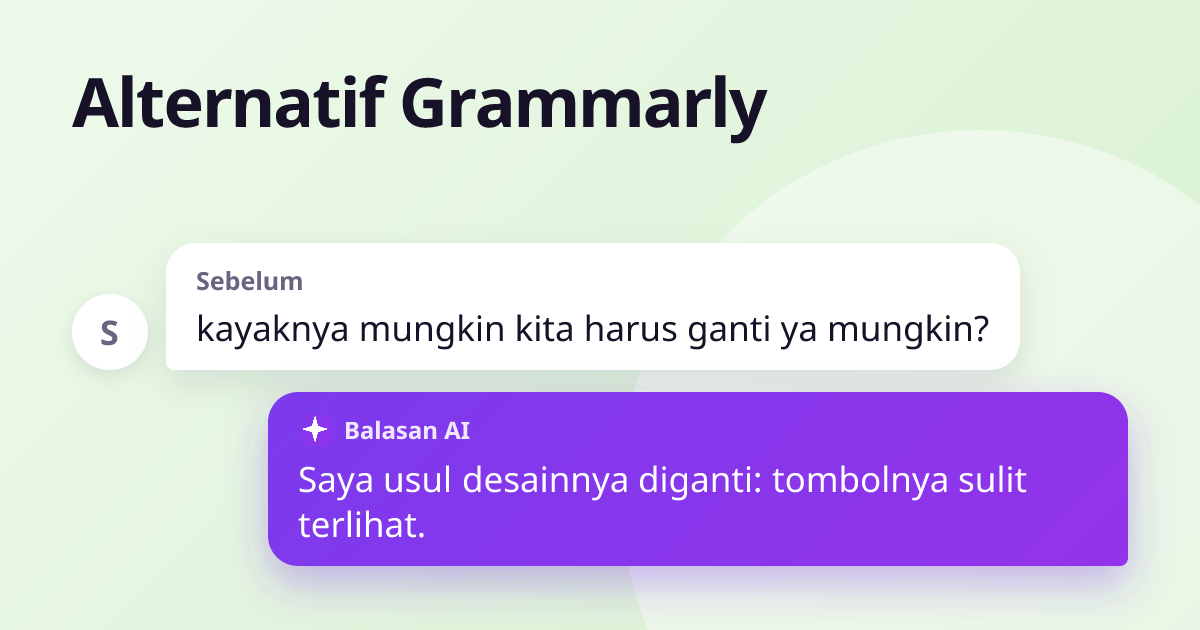
Grammarly memeriksa ejaan, tata bahasa, dan kejelasan saat Anda mengetik di Gmail, dan menyarankan perbaikan kalimat. Ini asisten menulis paling terkenal dan punya versi gratis.
Cocok untuk: menangkap kesalahan di email yang Anda tulis sendiri. Jika ingin pilihan lain, lihat daftar alternatif Grammarly kami.
3. Fitur menulis AI bawaan Gmail
Tergantung akun Google dan paket Anda, Gmail mungkin menawarkan fitur menulis AI sendiri. Periksa setelan Gmail sebelum memasang sesuatu yang fungsinya sama.
Pelacakan dan tindak lanjut
4. Mailtrack — tanda sudah dibaca
Mailtrack menampilkan tanda centang pada email yang Anda kirim, sehingga Anda bisa melihat apakah dan kapan email itu dibuka. Berguna untuk penjualan dan untuk tahu kapan menindaklanjuti. Perlu diingat, pelacakan pembukaan tidak sepenuhnya akurat, dan sebagian penerima menganggapnya mengganggu privasi.
5. Boomerang untuk Gmail — jadwalkan dan ingatkan
Boomerang memungkinkan Anda menjadwalkan email untuk dikirim nanti, dan memunculkan kembali pesan di kotak masuk jika tidak ada yang membalas sampai tanggal yang Anda pilih. Ini alat klasik agar sebuah utas tidak mati.
Tips: Gmail kini punya fitur “Jadwalkan kirim” dan “Tunda” sendiri — coba itu dulu jika yang Anda butuhkan hanya penjadwalan.
Mengelola pekerjaan di dalam kotak masuk
6. Streak — CRM di dalam Gmail
Streak mengubah utas email menjadi transaksi atau kasus dalam pipeline yang ada di Gmail, sehingga tim kecil bisa melacak prospek tanpa CRM terpisah.
7. Todoist untuk Gmail — email jadi tugas
Mengubah email menjadi tugas dengan tautan ke utasnya, supaya “saya harus membalas ini dengan benar” tidak tenggelam di bawah email baru.
8. Loom — video alih-alih email panjang
Rekam video singkat layar atau kamera dan tempelkan tautannya ke email. Lebih cepat daripada menulis penjelasan yang rumit.
Fokus dan kotak masuk yang lebih rapi
9. Checker Plus untuk Gmail — notifikasi tanpa membuka tab
Menampilkan email baru dari toolbar browser dan memungkinkan Anda membaca, mengarsipkan, atau menghapus tanpa membuka Gmail — praktis jika tab kotak masuk yang terbuka mengganggu konsentrasi.
10. Simplify Gmail — lebih sedikit kekacauan
Menyembunyikan sebagian besar antarmuka Gmail agar pesan-pesannya sendiri memenuhi layar. Soal selera, tetapi populer di kalangan orang yang seharian di kotak masuk.
Menjaga kotak masuk Anda tetap aman
- Pasang ekstensi hanya dari Chrome Web Store, dan hanya dari pengembang yang punya situs web dan kebijakan privasi.
- Makin sedikit makin baik. Setiap ekstensi dengan akses ke Gmail adalah satu perusahaan lagi yang bisa melihat email Anda.
- Hapus ekstensi yang sudah tidak Anda pakai di chrome://extensions.
- Untuk akun kantor, periksa apakah perusahaan Anda mengizinkan ekstensi — sebagian memblokirnya lewat kebijakan.
Jika Anda juga butuh bantuan menulis balasan di aplikasi lain, lihat cara merapikan pesan sebelum mengirimnya. Untuk apa yang harus ditulis ketika tidak ada yang membalas, lihat template email tindak lanjut.
Pertanyaan umum
Apakah ekstensi Chrome untuk Gmail aman?
Ekstensi di Chrome Web Store ditinjau oleh Google, tetapi ekstensi yang bekerja di dalam Gmail biasanya bisa membaca email di layar. Pasang hanya yang Anda butuhkan, dari pengembang dengan kebijakan privasi yang jelas, dan hapus yang sudah tidak dipakai.
Apa ekstensi Gmail terbaik untuk menulis balasan?
Untuk menyusun balasan lengkap dari percakapan, alat balasan AI seperti AI Reply Writer paling menghemat waktu. Untuk memeriksa email yang Anda tulis sendiri, pemeriksa tata bahasa seperti Grammarly adalah pilihan umum.
Apakah ekstensi Gmail berfungsi di aplikasi Gmail di ponsel?
Tidak. Ekstensi Chrome berjalan di browser Chrome di komputer. Ekstensi tidak berfungsi di dalam aplikasi Gmail di ponsel.
Bagaimana cara menghapus ekstensi Gmail?
Buka chrome://extensions di Chrome, cari ekstensinya, lalu klik Hapus. Anda juga bisa menonaktifkannya dengan tombol geser jika hanya ingin menjedanya.